模型点击通用控制
模型点击通用控制用于给模型增加“可选中、可点击、可按部件触发事件”的交互能力。它的核心价值不是移动模型,而是让模型在不同交互状态下显示对应特效,并把“选中了哪个模型/哪个部件”“点击了哪个模型/哪个部件”传给逻辑元。
它适合用在物品检查、装备部件识别、模型提示、点击答题、步骤确认等不需要抓取移动的交互场景。
资源文件
| 项目 | 内容 |
|---|---|
| 分类 | 交互控制 |
| 最新资源 | 模型点击通用控制-v1.0.xobj |
| 原始说明 | 模型点击通用控制-文档.txt |
| 更新日志 | 模型点击通用控制-更新日志.txt |
| 来源目录 | 00 通用/交互控制/模型点击通用控制 |
使用前提
- 课程中已经有需要交互的模型实体。
- 在属性栏中把模型配置到“可交互的物体”。
- 如果只需要整体点击,监听实体级事件即可。
- 如果要点击具体部件,需要模型部件有可匹配的名称,逻辑元会通过名称匹配判断点击的是哪个部件。
属性栏配置
在资源属性栏中选择交互物体,并配置模型在不同状态下的交互效果。
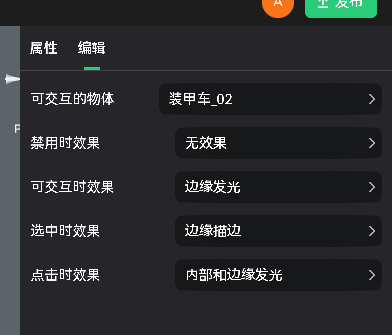
参数说明
| 参数 | 作用 | 推荐配置 | 注意事项 |
|---|---|---|---|
| 可交互的物体 | 指定哪个模型可以被选中和点击。 | 选择需要被学员操作或识别的模型,例如“装甲车_02”。 | 一个资源通常服务一个主要交互模型,避免把无关装饰模型加入交互对象。 |
| 禁用时效果 | 模型或部件被关闭交互后的表现。 | 不希望有提示时选择“无效果”。 | 禁用只表示不能被选中/点击,不等于隐藏模型。 |
| 可交互时效果 | 模型处于可点击状态、但还未被选中时的提示效果。 | 可使用“边缘发光”等轻量提示。 | 考核模式可降低提示强度,避免直接暴露答案。 |
| 选中时效果 | 指针、视线或输入焦点落到模型/部件上时的效果。 | 可使用“边缘描边”。 | 选中表示当前聚焦,不代表已经点击确认。 |
| 点击时效果 | 点击按下或点击触发时的即时反馈。 | 可使用“内部和边缘发光”。 | 点击按下和点击松开是两个事件,按课程逻辑选择监听其中一个。 |
逻辑元监听事件
在逻辑元中,可以从“模型点击通用控制 v1.0”的实体事件里选择要监听的事件。整体模型事件适合判断“是否点到这个模型”;部件事件适合判断“点到了模型里的哪个位置”。
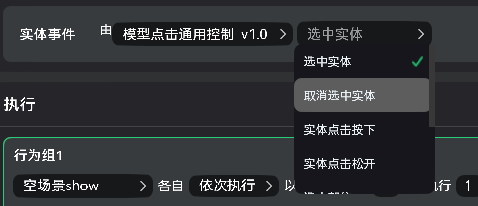
监听事件
| 事件 | 触发条件 | 典型用途 |
|---|---|---|
| 选中实体 | 任意一个部位被选中。 | 显示提示、播放聚焦反馈。 |
| 取消选中实体 | 任意一个部位取消选中。 | 收起提示、恢复默认表现。 |
| 实体点击按下 | 任意一个部位被点击按下。 | 开始一次操作、播放按下反馈。 |
| 实体点击松开 | 任意一个部位被点击松开。 | 确认点击完成、触发剧情。 |
| 选中部位* | 名称匹配到的指定部件被选中。 | 对不同部件展示不同提示。 |
| 取消选中部位* | 名称匹配到的指定部件取消选中。 | 恢复该部件表现。 |
| 部位*点击按下 | 名称匹配到的指定部件被点击按下。 | 判断学员点击了哪个具体位置。 |
| 部位*点击松开 | 名称匹配到的指定部件被点击松开。 | 在松开时确认部件点击结果。 |
部件事件中的星号代表要匹配的部件名称。编排时应使用模型部件的真实名称,名称不一致时,事件不会按预期触发。
可执行行为
逻辑元也可以主动执行模型点击通用控制提供的行为,用来开启或关闭整个模型、指定部件的点击交互。下图展示了执行行为的选择入口。
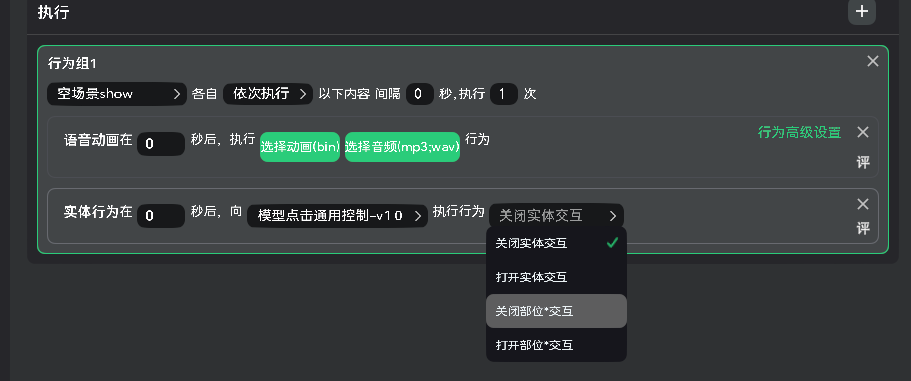
| 行为 | 效果 | 常见调用时机 |
|---|---|---|
| 关闭实体交互 | 让整个模型无法被选中和点击。 | 当前步骤不允许操作、进入禁用阶段、答案确认后防止重复点击。 |
| 打开实体交互 | 恢复整个模型的选中和点击能力。 | 教学引导开始、允许学员操作。 |
| 关闭部位*交互 | 让名称匹配到的指定部件无法被选中和点击。 | 某个部件已完成操作、某些位置不允许作为答案。 |
| 打开部位*交互 | 恢复名称匹配到的指定部件交互。 | 分步骤解锁模型部件,或重新允许点击。 |
部件级行为同样依赖名称匹配。需要让某些位置不能被选中时,使用“关闭部位*交互”;需要让整个模型都无法点击时,使用“关闭实体交互”。
使用步骤
- 将资源导入课程工程。
- 在属性栏中选择“可交互的物体”。
- 配置禁用时、可交互时、选中时、点击时的效果。
- 在逻辑元中监听实体事件,判断模型整体是否被选中或点击。
- 如果要判断具体点击位置,监听部件事件,并用部件名称进行匹配。
- 需要限制可点击范围时,执行“关闭部位*交互”或“关闭实体交互”。
示例流程
需要学员点击装甲车的指定部件:
- 在属性栏中把“可交互的物体”设置为“装甲车_02”。
- 将“可交互时效果”设为边缘发光,让学员知道模型可操作。
- 将“选中时效果”设为边缘描边,提示当前指向的模型或部件。
- 在逻辑元中监听“部位*点击松开”,星号位置填写目标部件名称。
- 如果某些部件不应被点击,执行“关闭部位*交互”。
- 学员完成点击后,执行“关闭实体交互”,避免重复触发。
常见问题
| 问题 | 建议 |
|---|---|
| 点击事件没有触发。 | 先确认实体已配置到“可交互的物体”,再确认交互没有被关闭。 |
| 部位事件不生效。 | 检查事件名中的星号是否已替换为真实部件名称,并确认模型部件名称能被匹配。 |
| 选中有效果,但点击后逻辑没走。 | 确认逻辑元监听的是“点击按下”还是“点击松开”,两者触发时机不同。 |
| 某个位置不应该被选中。 | 对该部件执行“关闭部位*交互”。 |
| 整个模型都不应该被点击。 | 执行“关闭实体交互”。 |
| 学员能重复点击同一目标。 | 点击完成后调用“关闭实体交互”或“关闭部位*交互”。 |