调试功能
调试功能用于在编辑器运行时输出逻辑元的执行记录,帮助创作者确认“哪条逻辑被触发了、执行了什么行为、执行顺序是否符合预期”。当课程交互变复杂时,可以通过调试窗口快速定位逻辑是否触发、事件是否抛出、行为是否执行到位。
打开调试窗口
进入编辑器后,按 Tab 键即可显示调试窗口。

调试窗口打开后,课程运行过程中每条输出的逻辑元都会产生一条记录。记录通常包含触发时间、逻辑类型、对象名称和行为描述,例如区域触发、抛出事件、全局事件响应等。
查看逻辑执行记录
调试记录可以用来检查以下问题:
- 某个区域、点击、按钮或设备事件是否真的触发。
- 某条逻辑元是否按预期执行。
- 抛出的事件名称是否正确,是否被后续逻辑接收到。
- 多条逻辑之间的执行先后顺序是否符合课程设计。
- 同一条逻辑是否被重复触发,或没有在需要的时候触发。
如果调试窗口中没有出现预期记录,优先检查触发条件是否满足、对象是否选对、事件名称是否一致,以及当前章节或剧情是否处于正确状态。
为逻辑元添加备注
在逻辑元编辑区域中,可以点击逻辑元右侧的备注入口,并输入想要记录的文字说明。
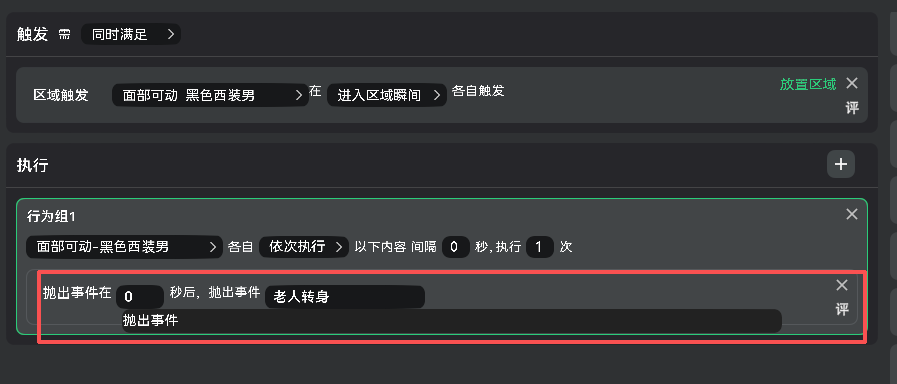
备注文字建议写成“当前行为正在做什么”的简短描述,例如:
- 放置区域
- 老人转身
- 进入准备区
- 抛出撤离事件
- 播放安全提示语音
这些备注会成为调试记录中的重要上下文。后续如果需要使用 AI 做更深度的评分或行为分析,备注就是 AI 理解事件含义的重要依据:它不仅知道某条逻辑被执行了,还能知道这条逻辑在课程设计里代表什么行为。
备注编写建议
为了让调试记录更容易阅读,也让 AI评分更容易理解,建议备注遵循以下原则:
- 描述真实行为:写清楚该逻辑代表的动作或事件,不要只写“测试”“逻辑1”。
- 保持简短明确:使用“对象 + 动作”或“事件 + 结果”的写法,例如“学员进入准备区”“老人转身”。
- 和评分语义一致:如果这条逻辑会影响 AI评分,备注应尽量贴近评分规则中的表述。
- 避免重复含糊:多条逻辑不要都写成同一个备注,否则后续排查时难以区分。
常用操作
调试窗口顶部提供了常用辅助按钮:
| 功能 | 作用 |
|---|---|
| 导出 | 导出当前调试记录,便于保存或交给他人排查。 |
| 清空 | 清除当前窗口中的调试记录,适合重新开始一次测试。 |
| 搜索 | 在调试记录较多时快速查找对象、事件或备注。 |
| 关闭 | 关闭调试窗口。再次按 Tab 可重新打开。 |
AI评分调试
调试窗口除了查看逻辑输出,还提供 AI 评分相关的调试入口。AI 评分调试涉及评分规则、模型配置、训练过程测试和评分结果查询,建议单独阅读 AI 评分功能。
在使用 AI评分前,建议先把关键逻辑元的备注补充完整。备注越清晰,AI 在分析训练过程时越容易理解事件上下文,评分结果也更容易和课程设计目标对齐。