工作区及素材
在 3D 编辑器中,工作区和素材都用于管理课程创作时需要用到的模型、图片、音频等资源,但它们的使用边界不同。
- 工作区更像当前课程工程的资源文件夹。资源放入课程工程的
Workspace/Assets目录后,只在当前课程中使用;它的优点是可以按文件方式直接管理,后续更新、删除、替换都比较直观。 - 素材更像个人收藏夹或素材仓库。素材需要先导入到后台,再在课程中下载或使用;流程比工作区多一步,但优点是可以跨课程复用。
如果资源只服务于当前课程,优先放入工作区;如果资源后续会在多个课程中反复使用,建议导入到素材库。
工作区的两种视角
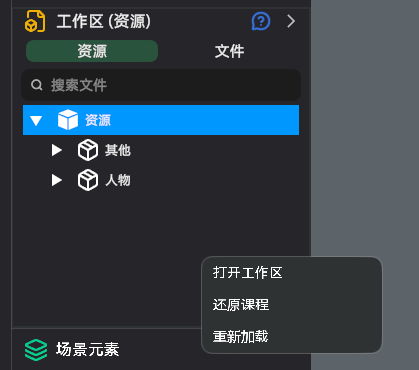
打开课程工程后,在编辑器第二栏可以看到工作区。工作区提供两种视角:资源和文件。
| 视角 | 作用 |
|---|---|
| 资源视角 | 按可用资源展示。可作为实体的资源会显示在树形列表中,点击后可加载到场景中,成为场景实体。 |
| 文件视角 | 浏览当前工作区下的全部文件,适合检查图片、音频、模型等原始文件是否已经放入对应目录。 |
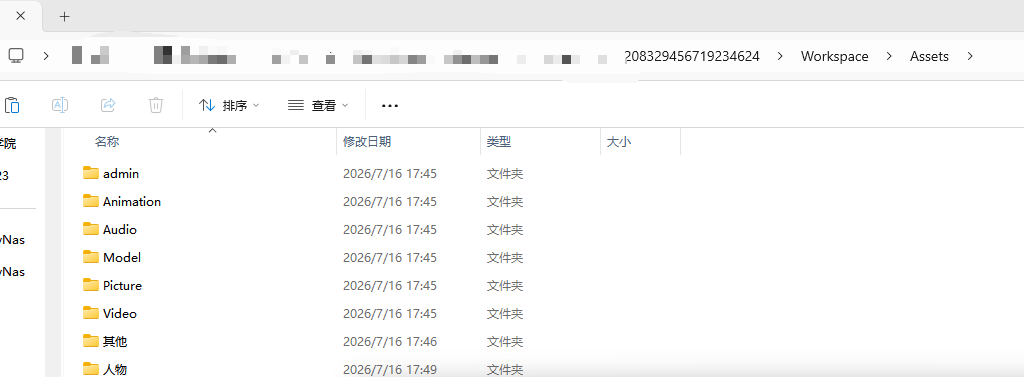
工作区里的资源来源于当前课程工程文件夹。常见的 Assets 子目录包括模型、图片、音频、视频等类型目录,建议按资源类型放置,后续查找和替换会更清晰。
将新资源导入工作区
1. 打开课程工作区目录
在工作区区域的空白处点击右键,弹出菜单后选择打开工作区。
2. 将资源复制到 Assets 目录
系统会打开当前课程的工作区文件夹。进入 Workspace/Assets 后,把要使用的资源复制到对应分类目录中,例如模型放到模型目录,图片放到图片目录,音频放到音频目录。
3. 回到编辑器查看资源
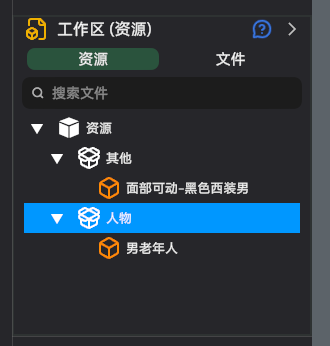
复制完成后,回到编辑器工作区。如果资源可以作为实体使用,例如 xobj 或 ab 包,资源视角会直接显示出来。
4. 点击资源加入场景
在资源视角下点击具体资源,编辑器会自动加载该资源,并在当前场景中生成对应实体。生成后可以在场景中继续调整位置、旋转、缩放和属性。
图片文件的使用方式
工作区中的图片文件可以被图片组件自动识别。将图片放入工作区后,在图片组件的资源列表中选择对应图片即可使用。
这类图片通常不需要先导入素材库;如果它只服务于当前课程,直接放在工作区更方便。只有当图片需要跨课程复用时,才建议走素材导入流程。
将资源导入素材库
素材导入适合需要跨课程复用的资源。它会先把资源上传到素材库,之后在不同课程中都可以从素材栏找到并使用。
1. 打开素材栏
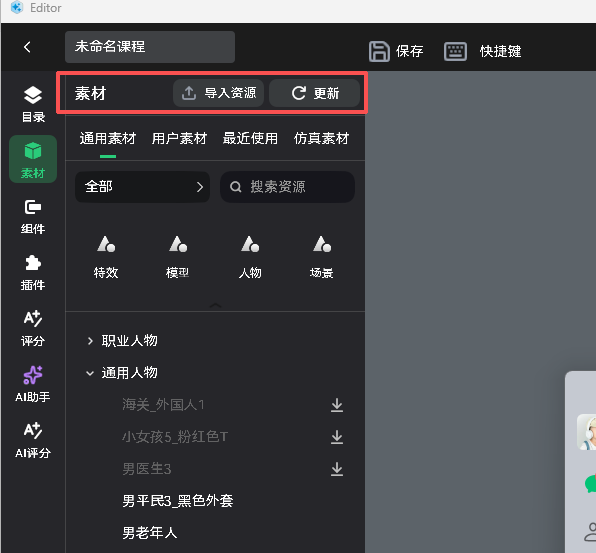
点击左侧导航中的素材,进入素材面板。顶部提供导入资源和更新按钮。
2. 点击导入资源
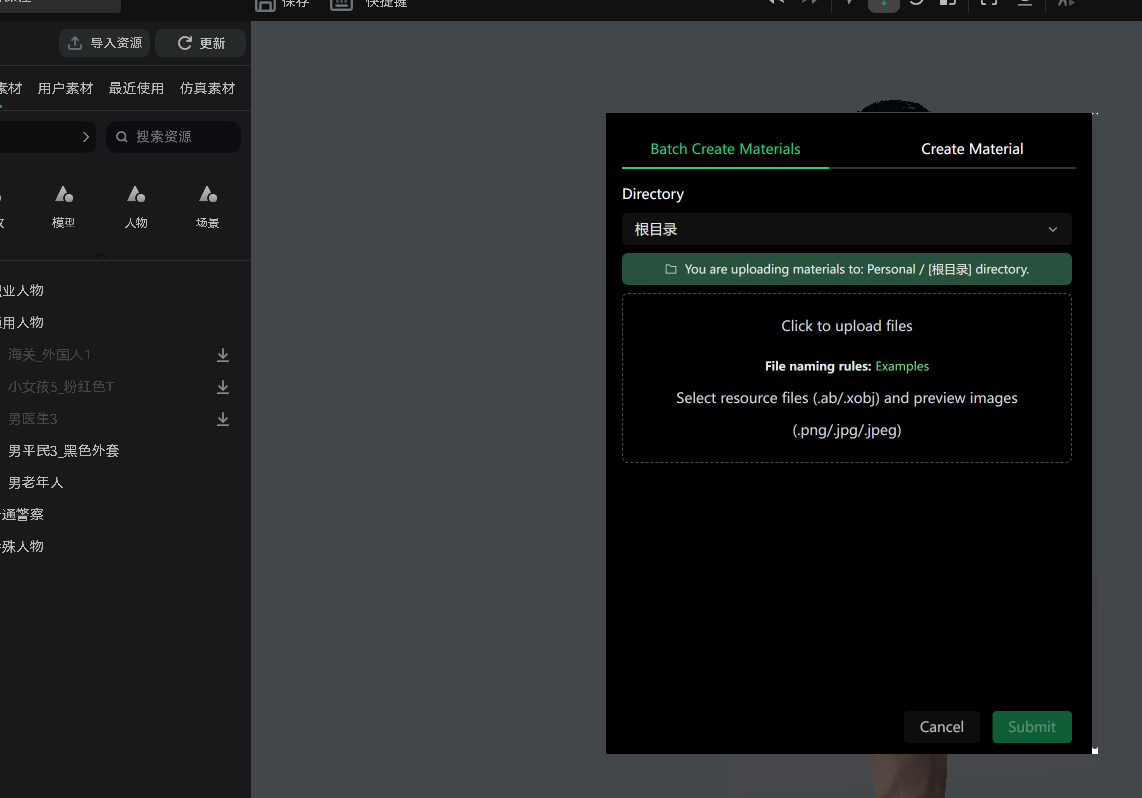
点击导入资源后,会弹出导入素材面板。面板支持批量导入和单个导入,并会展示当前支持的文件格式。
3. 选择要导入的文件
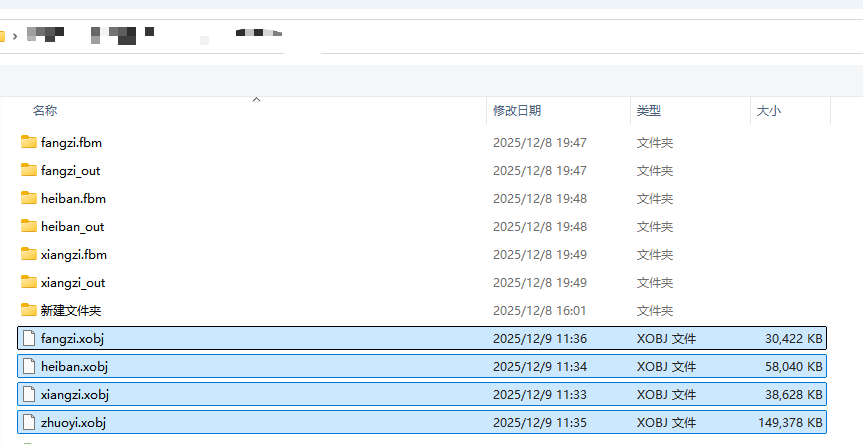
在文件选择窗口中选择要导入的资源文件。可以一次选择多个 xobj 等资源文件进行批量导入。
4. 在用户素材中使用
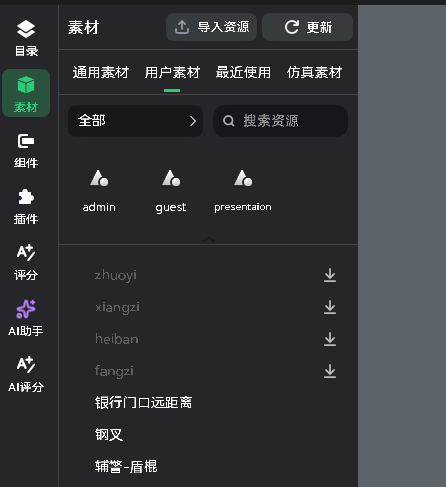
导入完成后,资源会出现在素材栏的用户素材页签下。点击素材后,资源会加载到当前场景中,成为场景实体。
工作区与素材的选择建议
| 场景 | 推荐方式 | 原因 |
|---|---|---|
| 只在当前课程中使用的模型、图片、音频 | 工作区 | 文件可直接复制、替换、删除,管理成本低。 |
| 需要跨多个课程复用的人物、模型、场景资源 | 素材 | 上传后可在不同课程中下载或使用。 |
| 课程内频繁迭代、还在修改中的资源 | 工作区 | 更新文件更直接,适合快速验证。 |
| 已经确认稳定、希望沉淀为个人常用资源 | 素材 | 适合作为长期素材资产保存。 |
建议:课程制作早期可以先把资源放入工作区快速搭建和验证;等资源稳定后,再将高复用价值的资源导入素材库。