安装部署
本页提供从检查电脑、下载轻量版到完成激活、进入 PC Launcher 和按需切换完整版的详细图文流程。安装教程适用于持续更新的醒空版本,具体版本号和下载地址由页面自动获取。
1. 安装前检查
实训电脑配置(参考)
最低配置
| 项目 | 要求 |
|---|---|
| 操作系统 | Windows 10 / Windows 11 64 位专业版 |
| 处理器 | Intel i7-12650H 或同级别及以上 |
| 内存 | ≥16GB DDR4 / DDR5 |
| 显卡 | 支持集成显卡;三维视景仿真时不低于 GTX 1660(6GB 显存),支持 DirectX 12 |
| 硬盘 | SSD,可用空间 ≥500GB |
| 接口 | 千兆网口、USB 3.0 及以上 |
推荐配置
| 项目 | 要求 |
|---|---|
| 处理器 | AMD R5 5600 / R7 5700X 或 Intel i7-12700 及以上 |
| 内存 | ≥24GB |
| 显卡 | GTX 1660 6G 及以上独立显卡,支持 DirectX 12 |
| 硬盘 | ≥1TB NVMe SSD |
| 接口 | 千兆以太网、多个 USB 3.2 接口 |
创作电脑和导播电脑配置(参考)
| 项目 | 建议配置 |
|---|---|
| 系统 | Windows 10/11 64 位 |
| CPU | Intel Core i7-12650H 或以上 |
| 显卡 | NVIDIA GeForce RTX 3060 8 GB 或以上;笔记本建议 RTX 4060 以上 |
| 内存 | 32 GB 或以上 |
| 硬盘 | 1 TB,安装包所在分区至少预留 100 GB |
| 网络 | 激活、切换基线和下载模块时需要联网 |
多人导播场景请按实际并发人数和使用需求咨询在线客服。
如需进行 MR 训练,另需准备 RhinoX Pro、RhinoX 2 或 PICO 4 Ultra Enterprise,并确保电脑、头显和外设处于同一稳定局域网。
开始前确认
- 安装包和数据目录位于当前用户可正常读写的位置。
- 不把安装包解压到桌面或空间不足的 C 盘目录。
- 可以正常联网并接收验证邮件。
- 如电脑安装过旧版本,已经备份课程数据和客制化配置。
2. 下载最新轻量版
醒空系统轻量版
包含 PC Launcher、PC 训练端和基础运行服务,适合首次安装与快速开始。
轻量版与完整版有什么区别?
| 类型 | 包含内容 | 推荐使用方式 |
|---|---|---|
| 轻量版(默认下载) | PC Launcher、PC 训练端和基础运行服务 | 首次安装、快速开始、直接在电脑上运行课程 |
| 完整版 | 编辑器、PC 导播端、MR 训练端、AI 服务等可选模块 | 安装轻量版后,在应用中心切换完整版并按需勾选模块 |
安装轻量版后无需重新下载完整安装包。学校机房等大批量离线部署场景如需离线完整版,请联系项目实施人员或在线客服。
3. 观看安装教程
视频从解压安装包开始,完整演示安装、激活、应用中心切换和模块下载安装。
| 时间 | 内容 |
|---|---|
| 00:00 | 解压安装包 |
| 00:13 | 判断是否删除旧配置 |
| 00:52 | 开始安装 |
| 01:15 | 添加防火墙规则 |
| 01:27 | 启动基础服务 |
| 01:43 | 填写授权申请信息 |
| 02:00 | 前往邮箱完成验证 |
| 02:10 | 等待审核并联系在线客服 |
| 02:14 | 登录 PC Launcher |
| 02:20 | 进入应用中心选择基线 |
| 02:31 | 勾选需要的模块 |
| 03:04 | 查看模块安装进度 |
| 03:39 | 完成安装并重启中控 |
4. 解压并运行安装程序
下载后将压缩包放到空间充足的非系统盘目录,例如 D:\XingKongPackage,然后完整解压。不要直接在压缩包预览窗口中运行安装程序。
解压后进入安装目录,找到安装程序并直接双击运行。
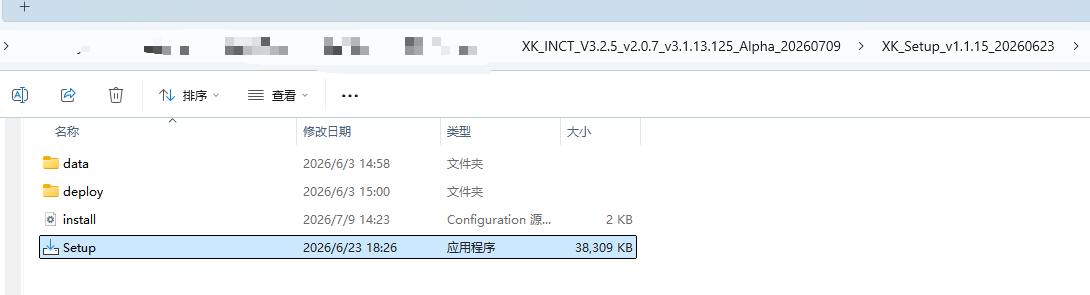
5. 选择是否清理旧配置
安装程序启动后会进入“安装选项”页面。
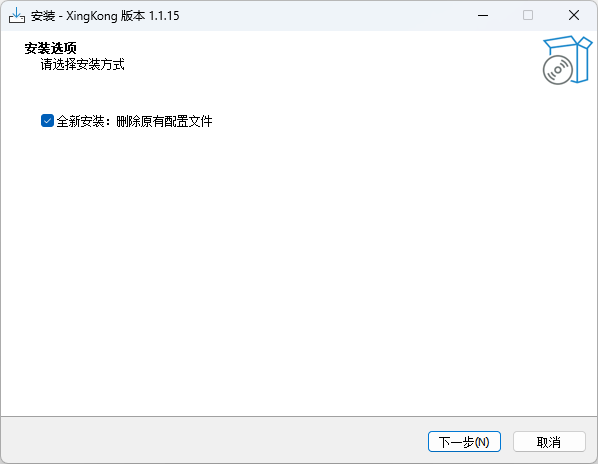
- 第一次安装,或明确需要清理旧配置时,勾选 全新安装:删除原有配置文件。
- 电脑之前安装过醒空,并且修改过端口号、数据目录或现场参数时,不要勾选该选项,以保留原配置。
- 不确定旧配置是否仍然有效时,先按默认不勾选。
选择完成后点击 下一步。
6. 完成基础安装
进入“准备安装”页面后,点击 安装。
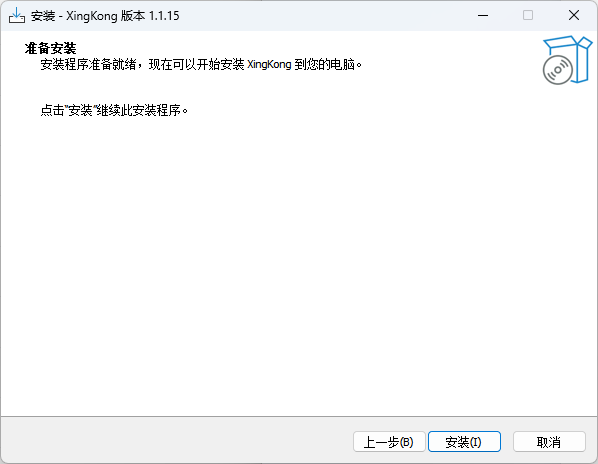
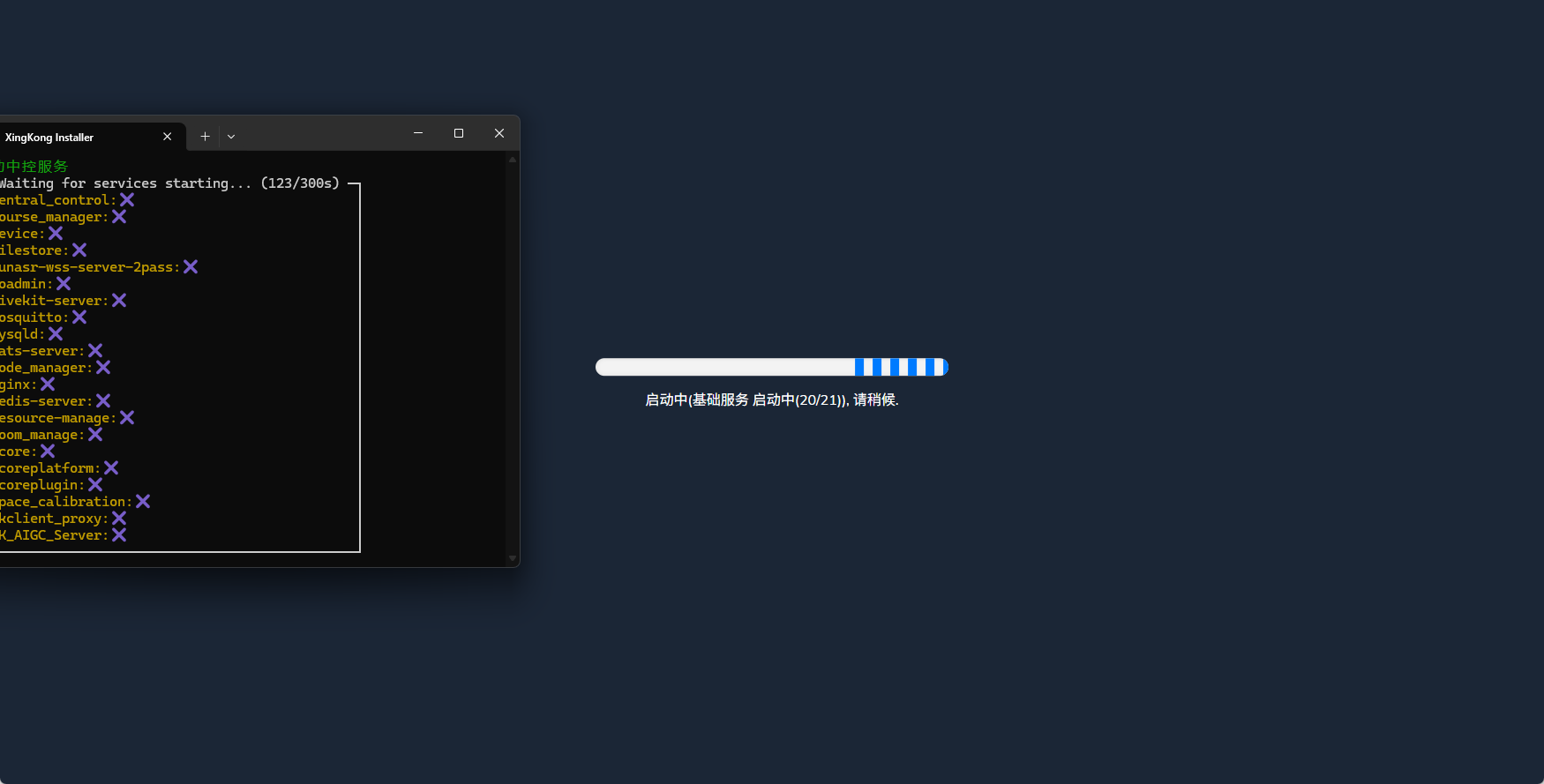
安装程序会复制文件、部署服务和解压模块,过程中可能出现 XingKong Installer 终端窗口。
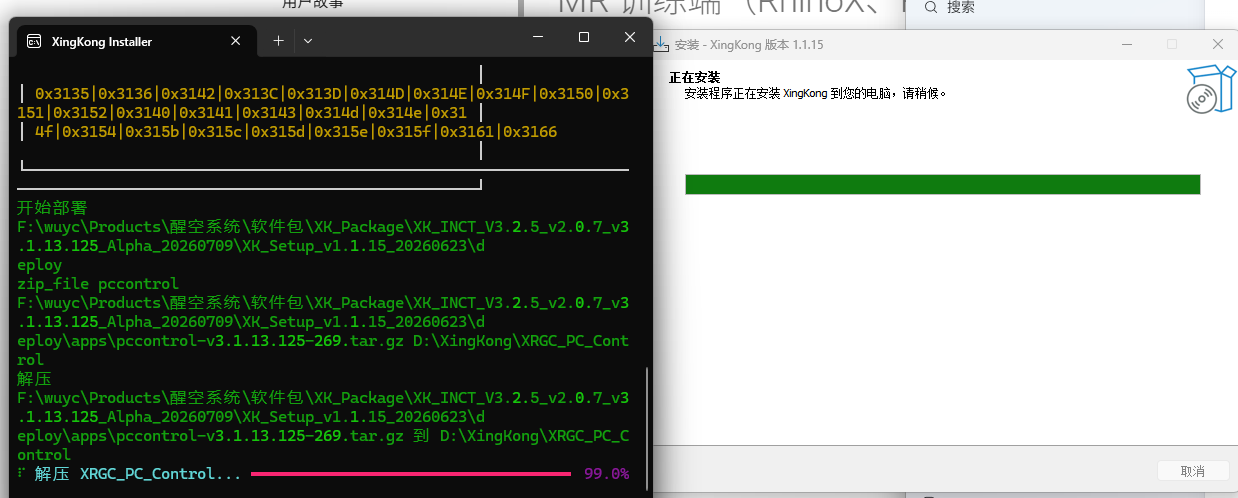
请保持安装器和终端窗口打开。等待时间与电脑配置有关。
安装完成后,保留 添加防火墙规则 选项并点击 完成。
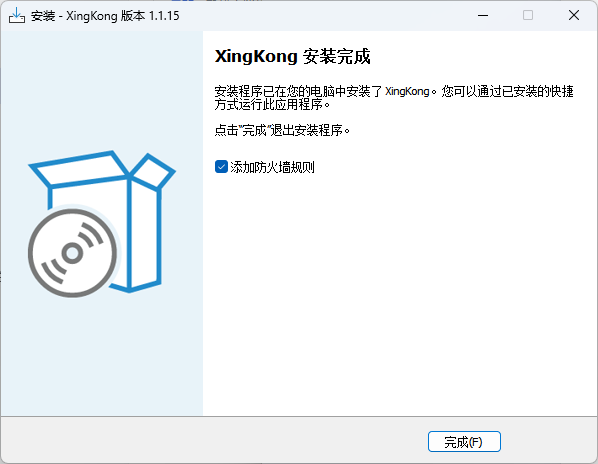
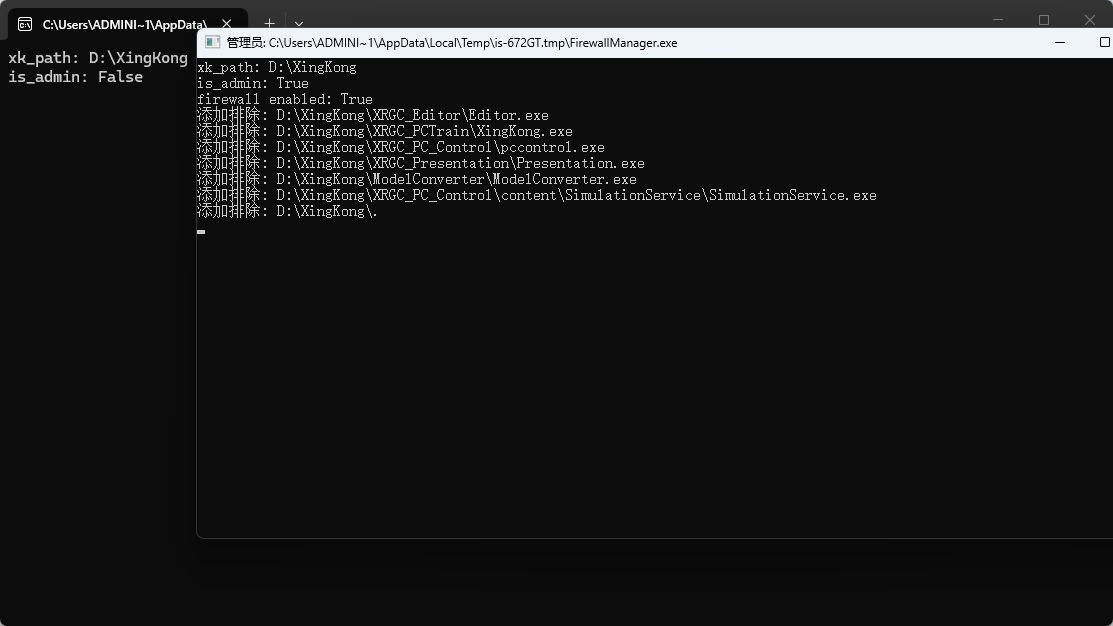
随后系统将启动 PC Launcher 和基础服务。首次启动需要完成初始化,请耐心等待。
7. 注册、邮箱确认与客服激活
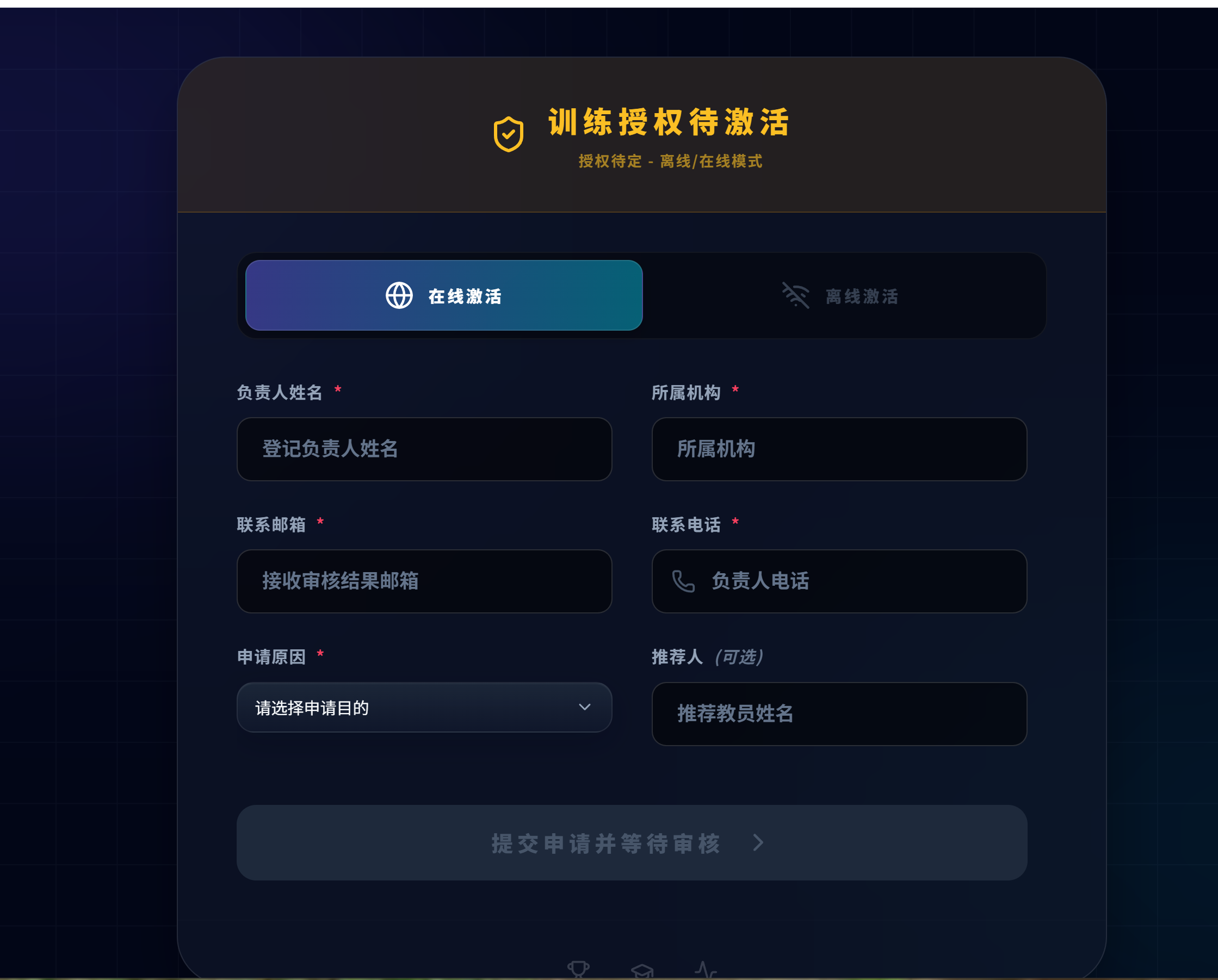
服务启动后会进入授权申请流程:
- 填写负责人姓名、所属机构、联系邮箱、联系电话和申请原因等信息。
- 点击提交后,前往登记邮箱打开确认邮件。
- 完成邮箱验证,回到“等待申请通过”页面。
- 扫描在线客服二维码,说明已经提交申请并完成邮箱确认。
- 客服核对申请信息后协助完成训练授权激活。

在线客服
工作日 9:30–18:30。非工作时间可留言,我们会尽快处理。
联系客服时请提供所属机构、申请人姓名、申请邮箱,以及问题描述或错误截图。
8. 更新授权信息
当授权信息发生变化,或客服通知需要刷新授权时,可以使用以下任一方式更新。两种方式都会更新当前中控使用的授权信息。
方式一:重启中控程序更新
退出中控程序后重新启动。中控启动时会重新读取授权信息,启动完成后即可继续使用。
方式二:不退出中控程序更新
-
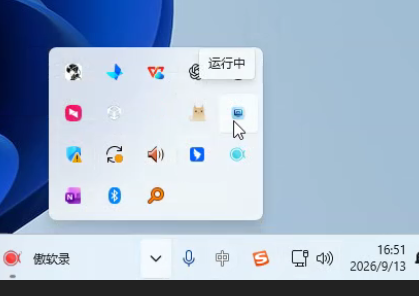
在 Windows 任务栏右侧通知区域找到“中控”图标。
-
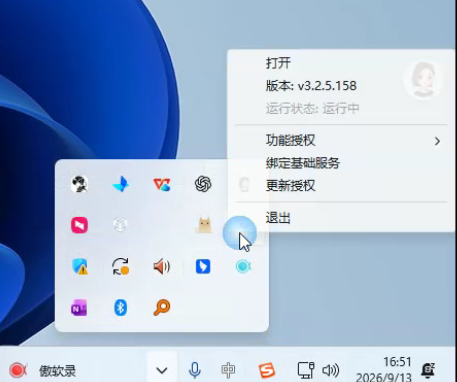
右键点击“中控”图标,在菜单中选择 更新授权。
-
等待弹出“授权信息已更新”提示,点击 确定。
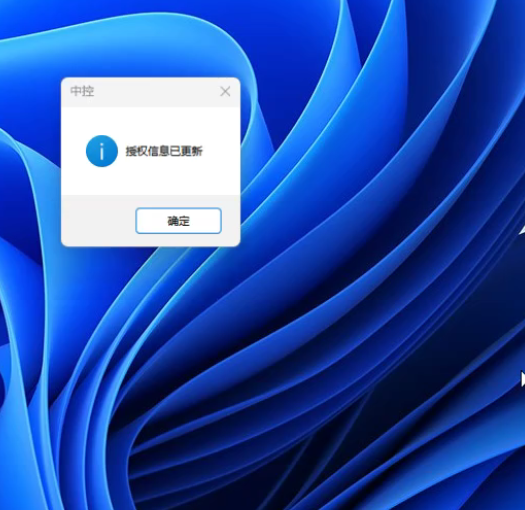
看到“授权信息已更新”提示后,说明授权刷新成功,无需退出中控程序。
没有看到更新授权选项
请先确认中控程序正在运行;如果仍然没有该选项,使用“方式一”重启中控后再试,或联系在线客服协助处理。
9. 登录 PC Launcher
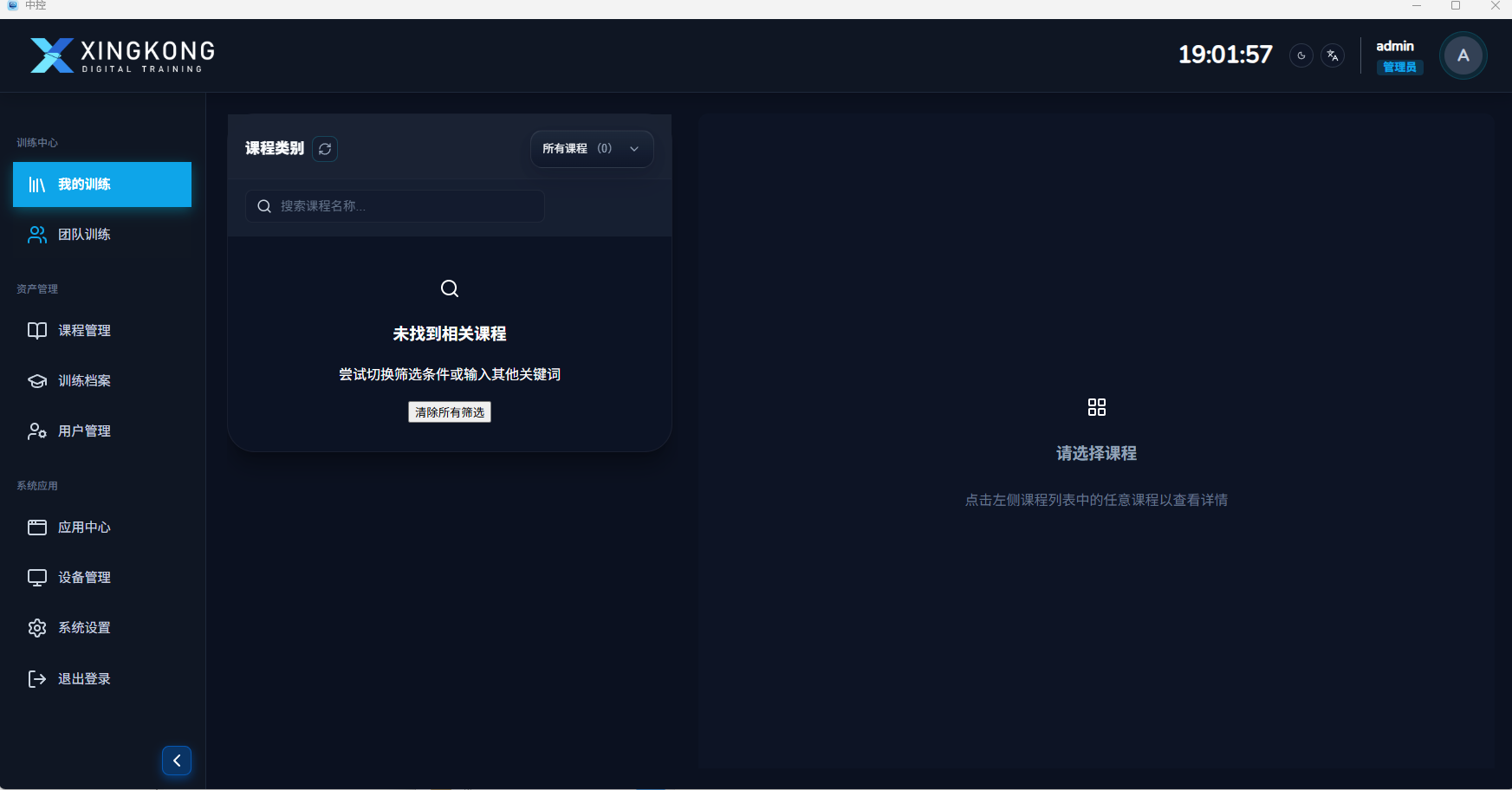
授权完成后登录 PC Launcher。轻量版已经包含 PC Launcher 和 PC 训练端,可以直接用于 PC 课程训练。
10. 按需切换完整版
需要编辑器、PC 导播端、MR 训练端或 AI 服务时:
-
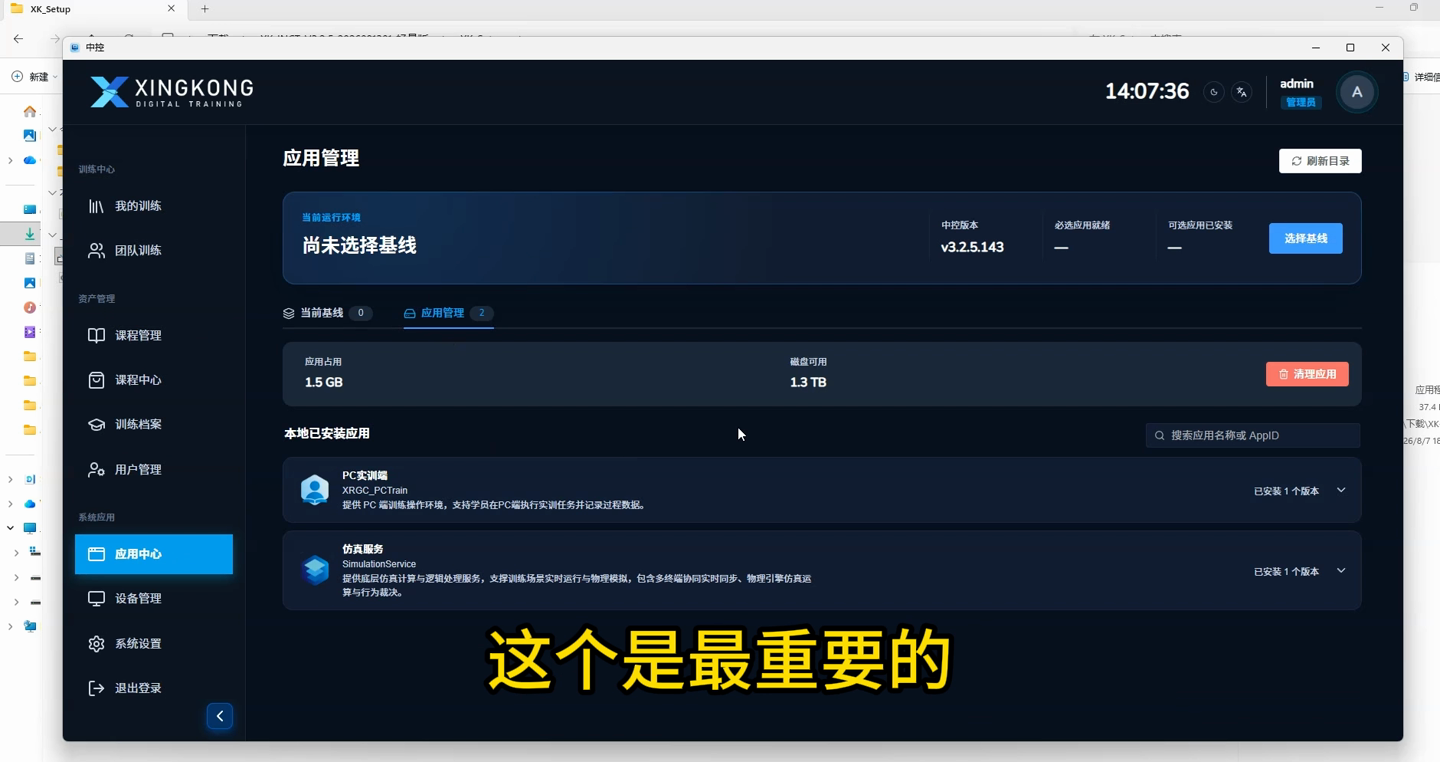
进入 PC Launcher → 应用中心。
-
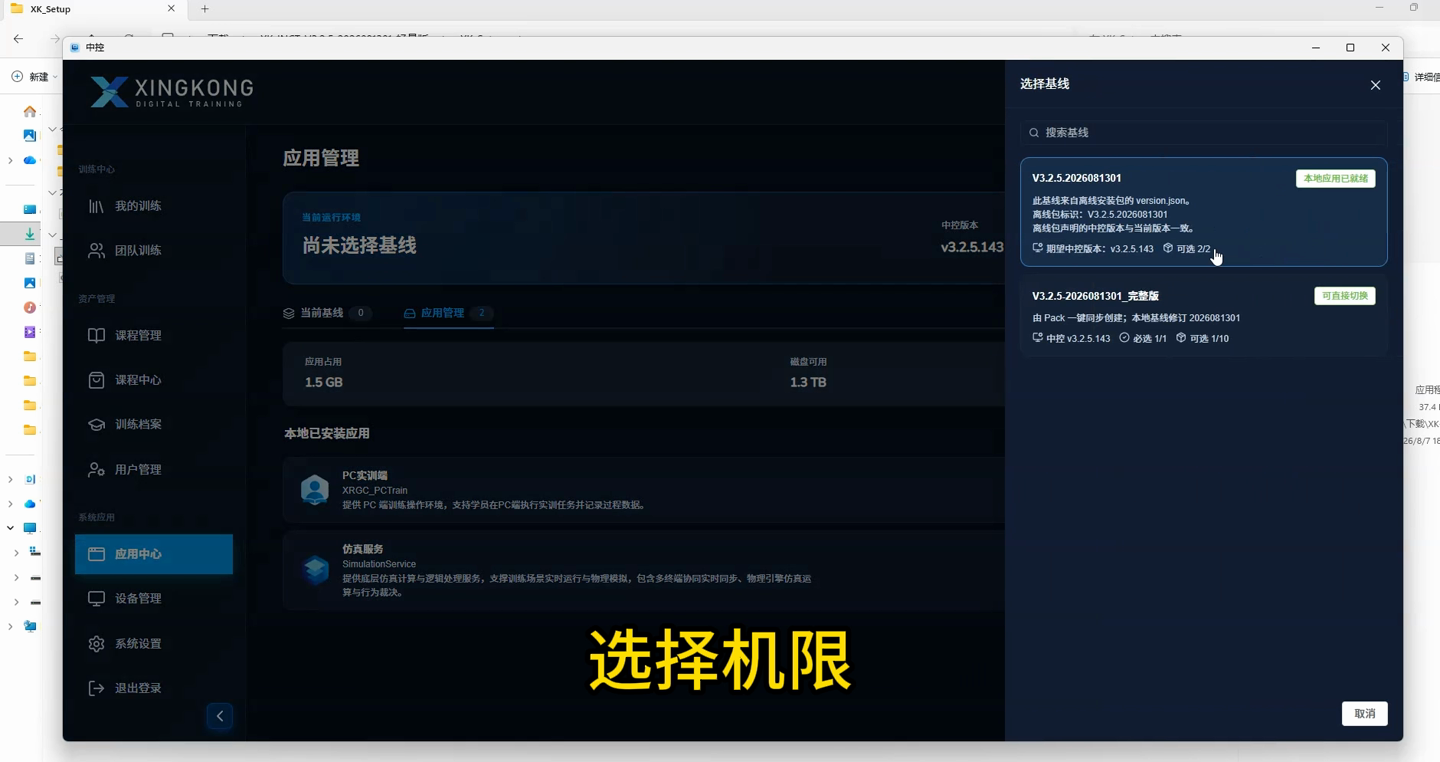
点击 选择基线。
-
选择 完整版。
-
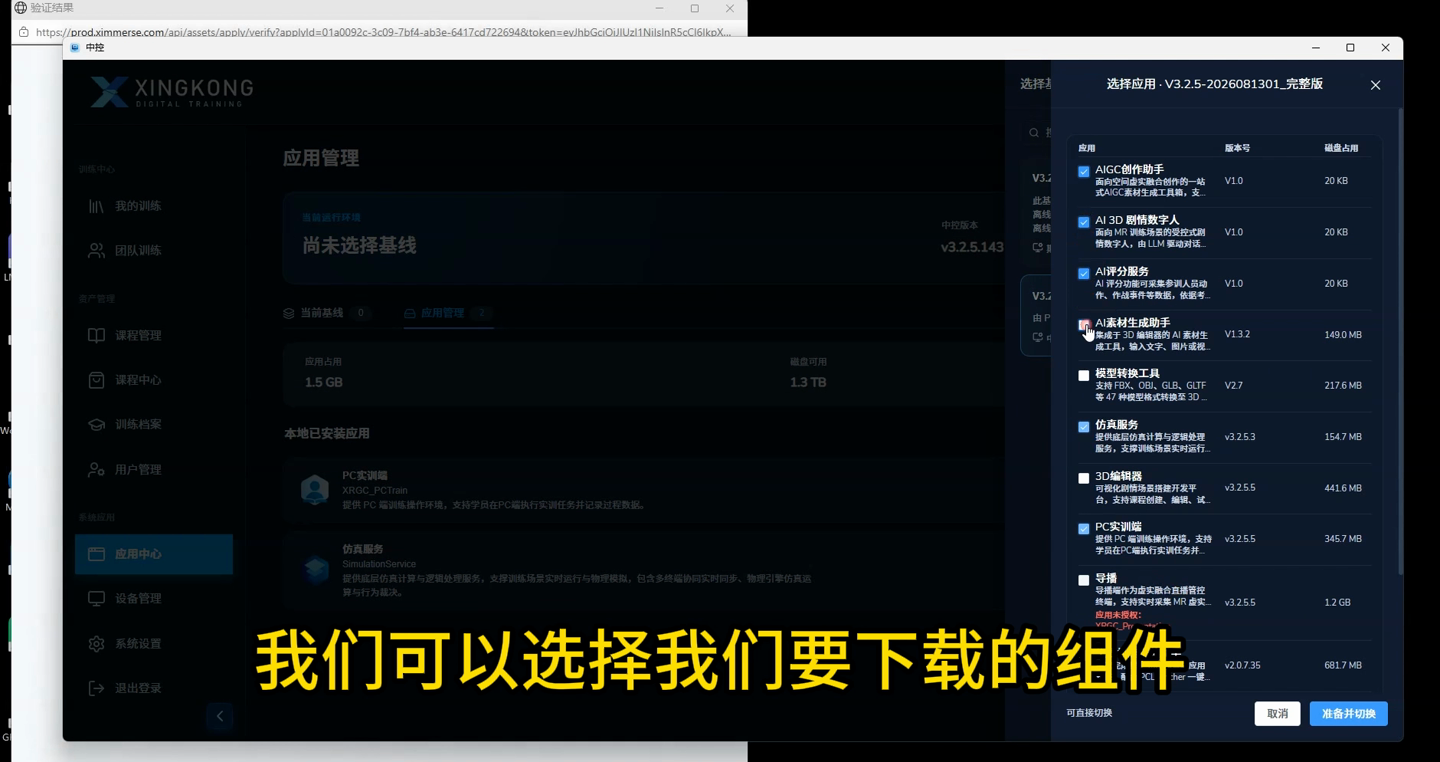
勾选需要安装的模块。
-
点击 切换并确认。
-
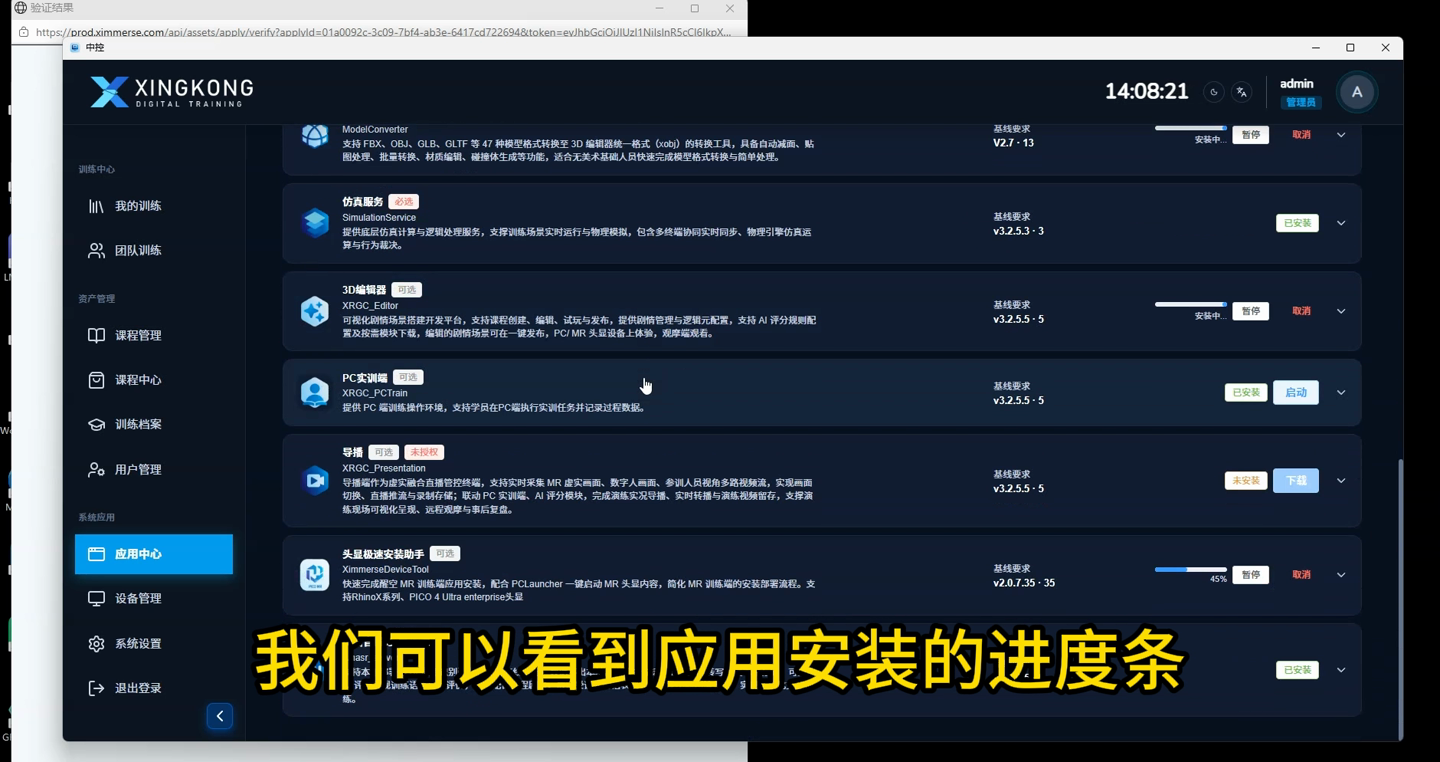
等待系统自动下载和安装组件。
-
模块出现“启动”按钮后即可使用;部分后台服务需要重启中控后才能自动启动。
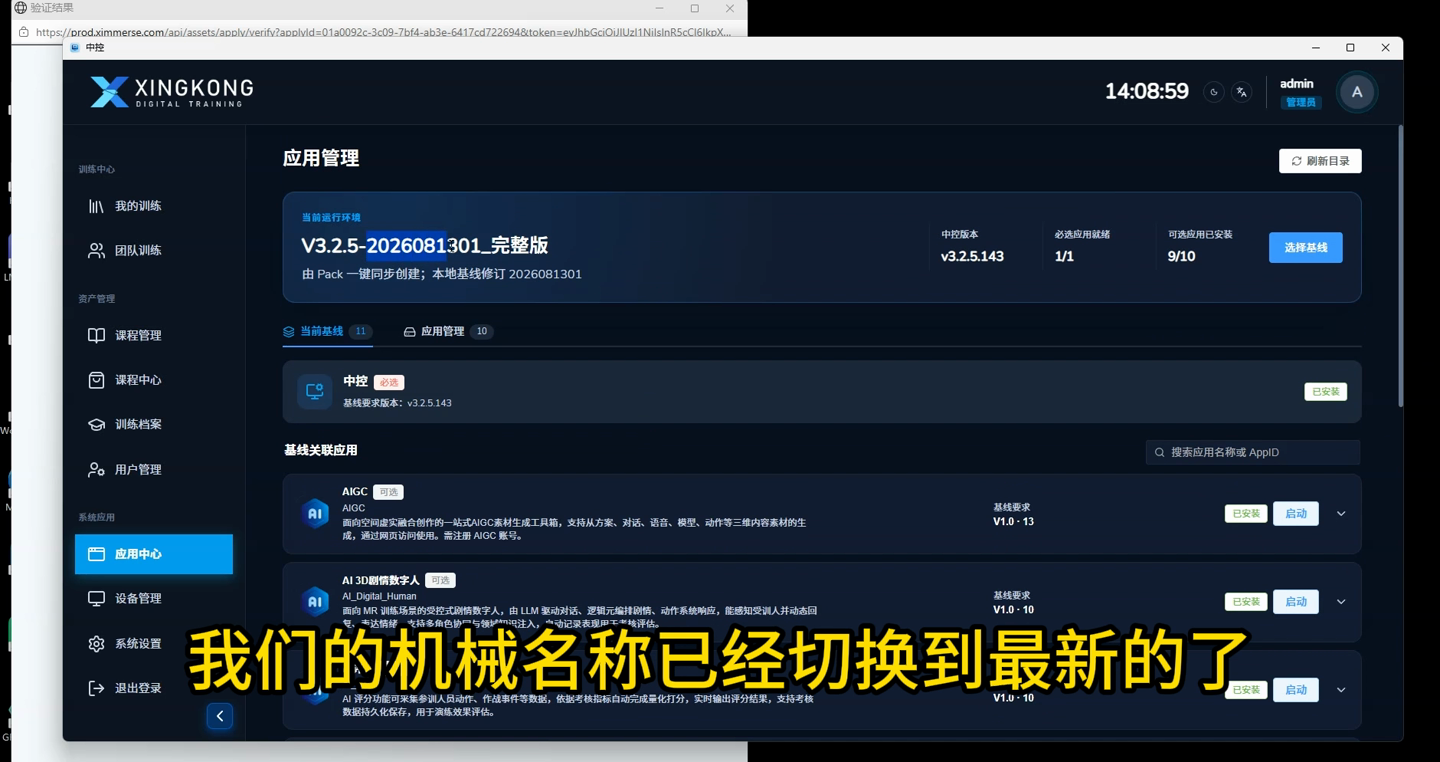
截图说明
截图来自安装教程视频录制画面,版本编号可能与当前发布版本不同,请以应用中心实际显示的可用基线为准。
后续有版本更新时,也可以通过“选择基线”切换到新版本,无需反复下载安装包。
11. 验证训练可用
- 打开 PC Launcher,确认可以进入主界面。
- 在系统设置中确认应用目录和后端数据目录可由当前普通用户访问。
- 在课程管理或课程中心确认已有可用课程。
- 在设备管理中确认本机 PC 设备存在;如需 MR 训练,添加并确认 MR 设备在线。
- 进入我的训练,选择课程并启动训练。
- 退出训练后进入训练档案,确认训练记录可以正常查看。
常见情况
| 情况 | 建议处理 |
|---|---|
| 电脑之前装过旧版本 | 先备份训练数据和配置;需要完全重装时再勾选“全新安装” |
| 之前改过端口或数据目录 | 不勾选“全新安装”,或先记录并备份旧配置 |
| 轻量版找不到编辑器、导播端或 MR 模块 | 在应用中心选择完整版基线,并勾选所需模块 |
| 切换完整版后某个模块仍未出现 | 再次进入选择基线,补选该模块后重新切换 |
| 安装后无法打开 PC Launcher | 确认服务已启动、目录可访问且防火墙规则已添加 |
| 授权长时间未通过 | 确认邮箱验证已完成,并扫描本页二维码联系在线客服 |
| 训练端或设备无法连通 | 确认电脑与设备在同一局域网,并检查设备在线状态 |
更多错误提示和处理方法,请参考常见问题。