醒空AI评分功能使用说明
部署说明
部署 AI 评分功能前,请先确认运行 PC 满足 系统要求。如果需要在本机运行 LM Studio 和本地大语言模型,建议优先参考“AI 评分与本地模型”配置。
LM Studio
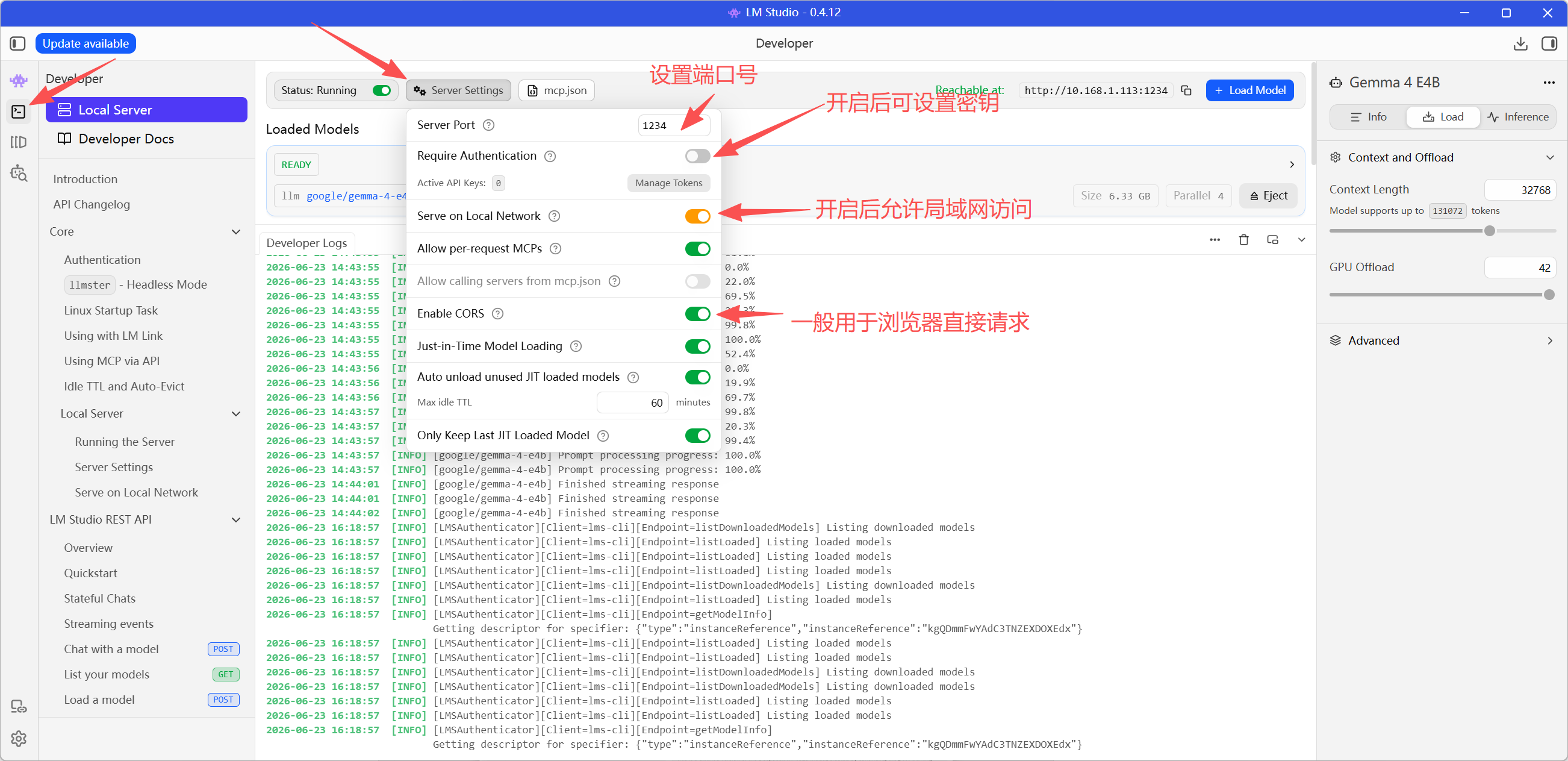
首次安装主要是进行LM Studio的配置与模型下载,以及设置评分功能要用的LLM模型
-
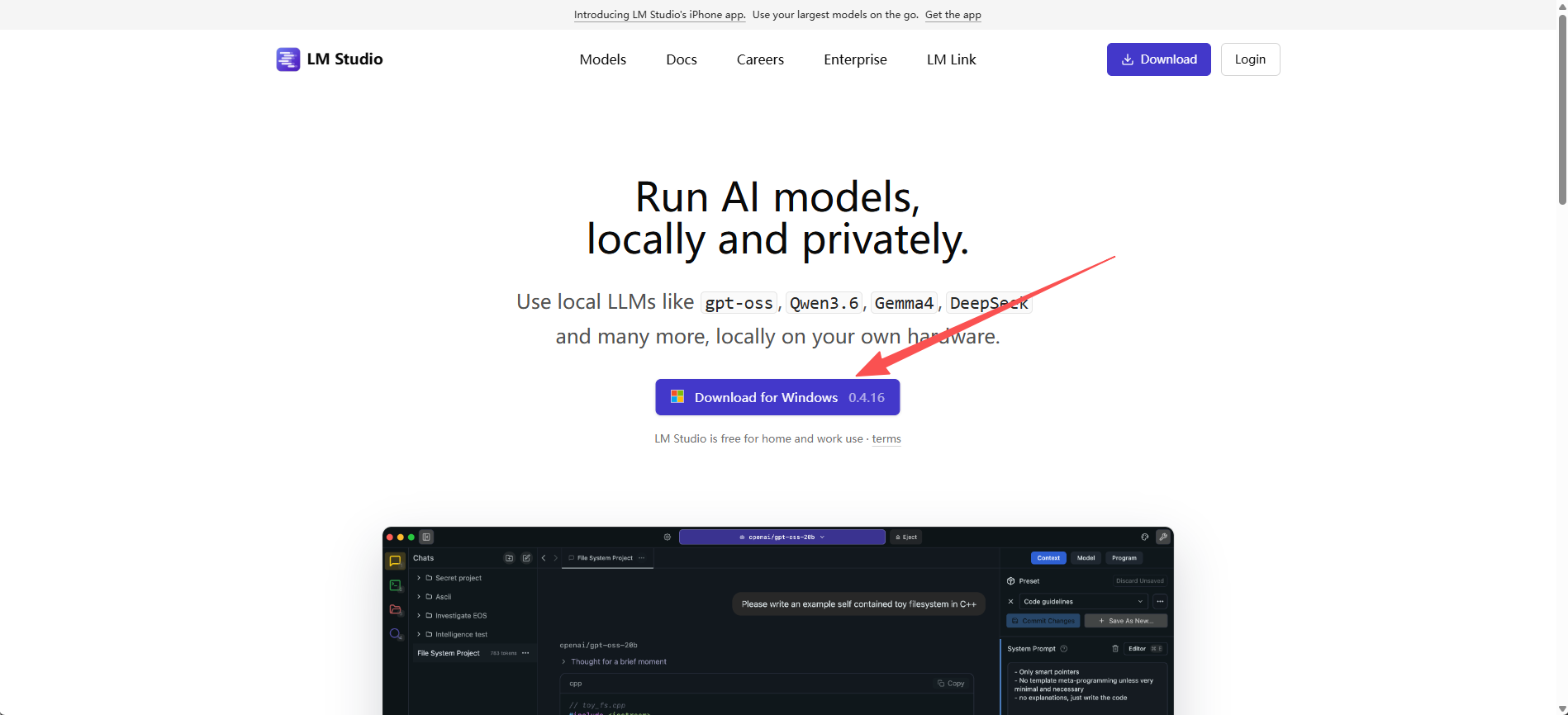
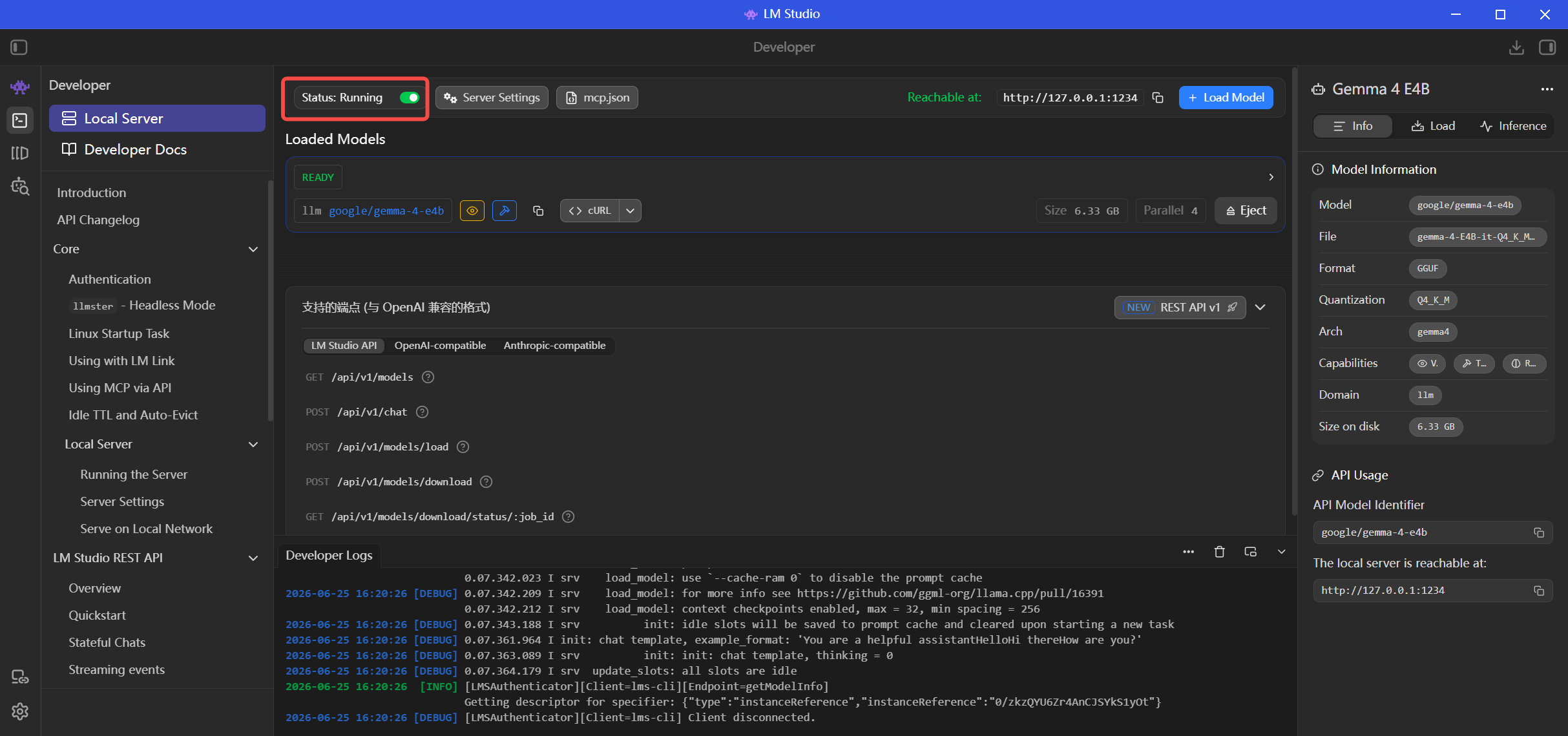
下载安装LM Studio( https://lmstudio.ai/ )

-
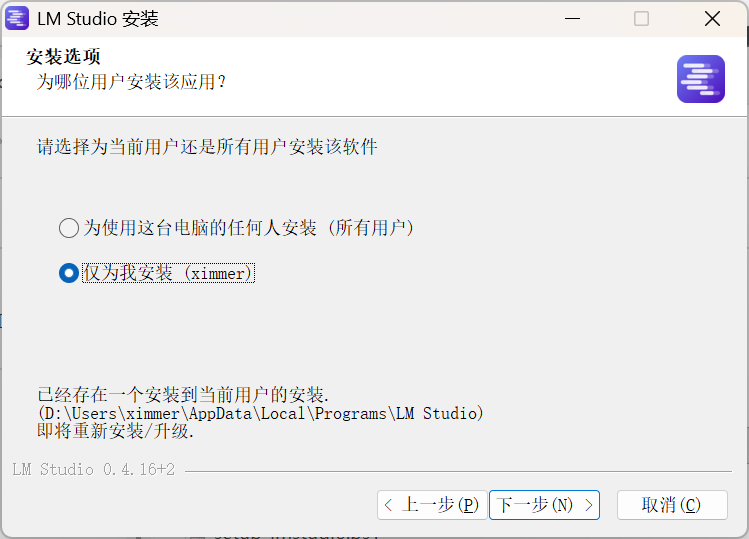
双击安装
-
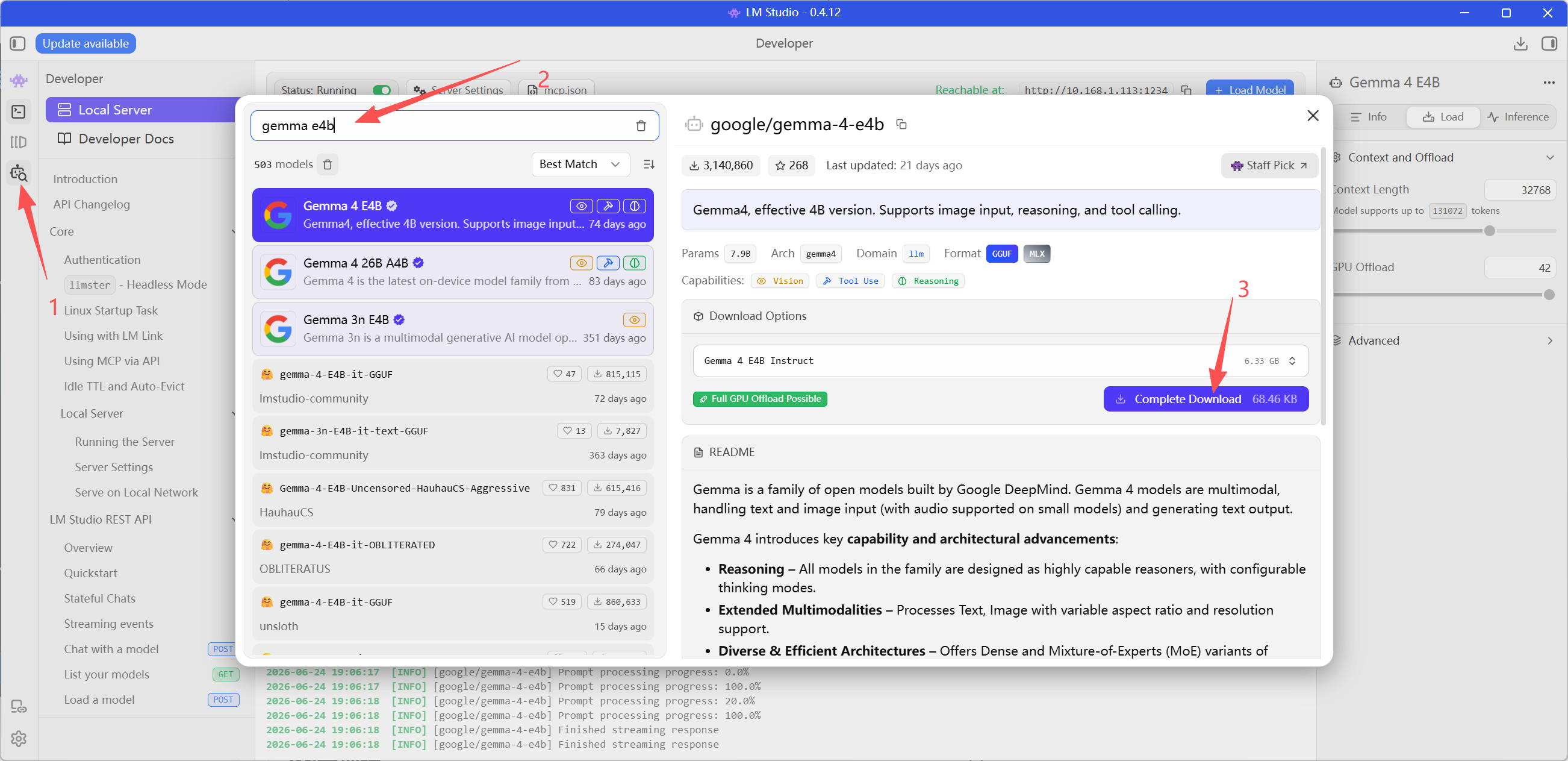
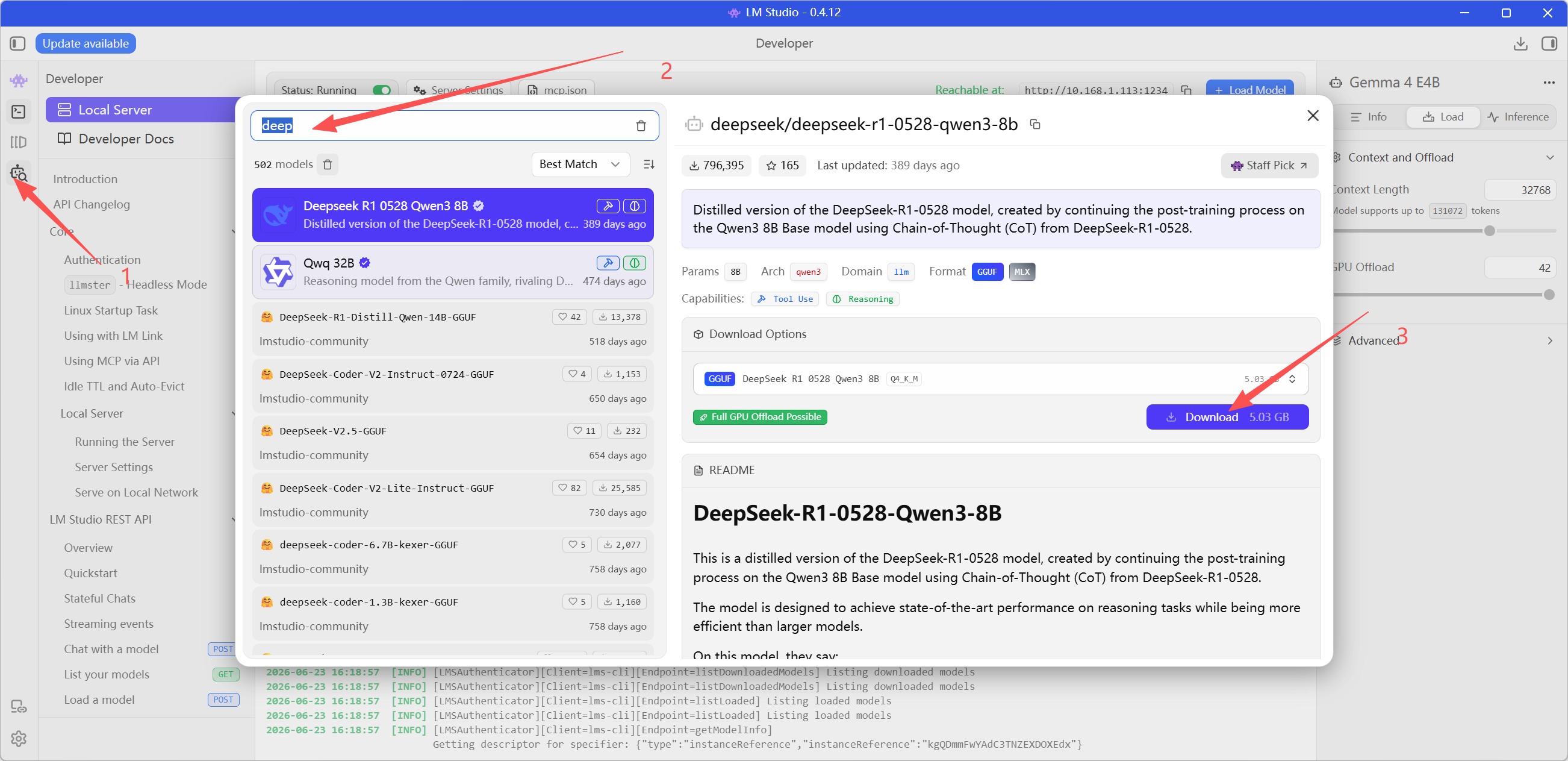
安装以后打开LM Studio,下载想要的模型,比如 Gemma4 e4b
-
下载完成点击打开加载模型
醒空系统
-
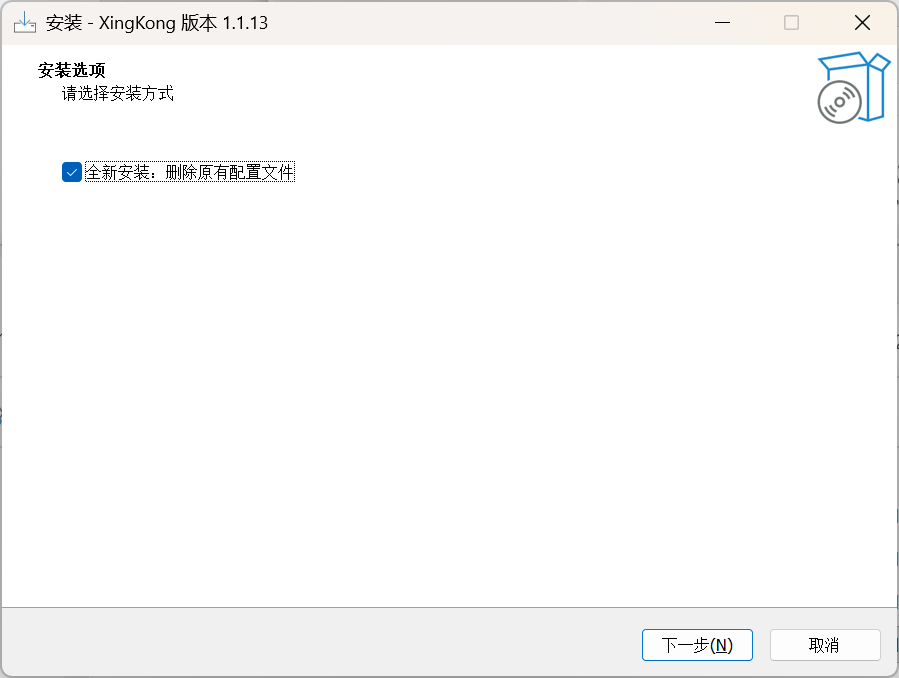
按照醒空系统使用手册进行安装
-
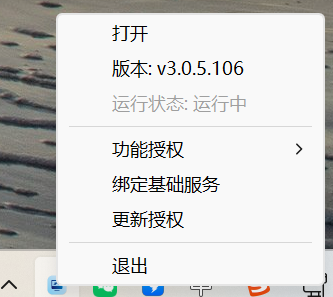
安装好之后,确保醒空中控pccontrol.exe在运行状态
-
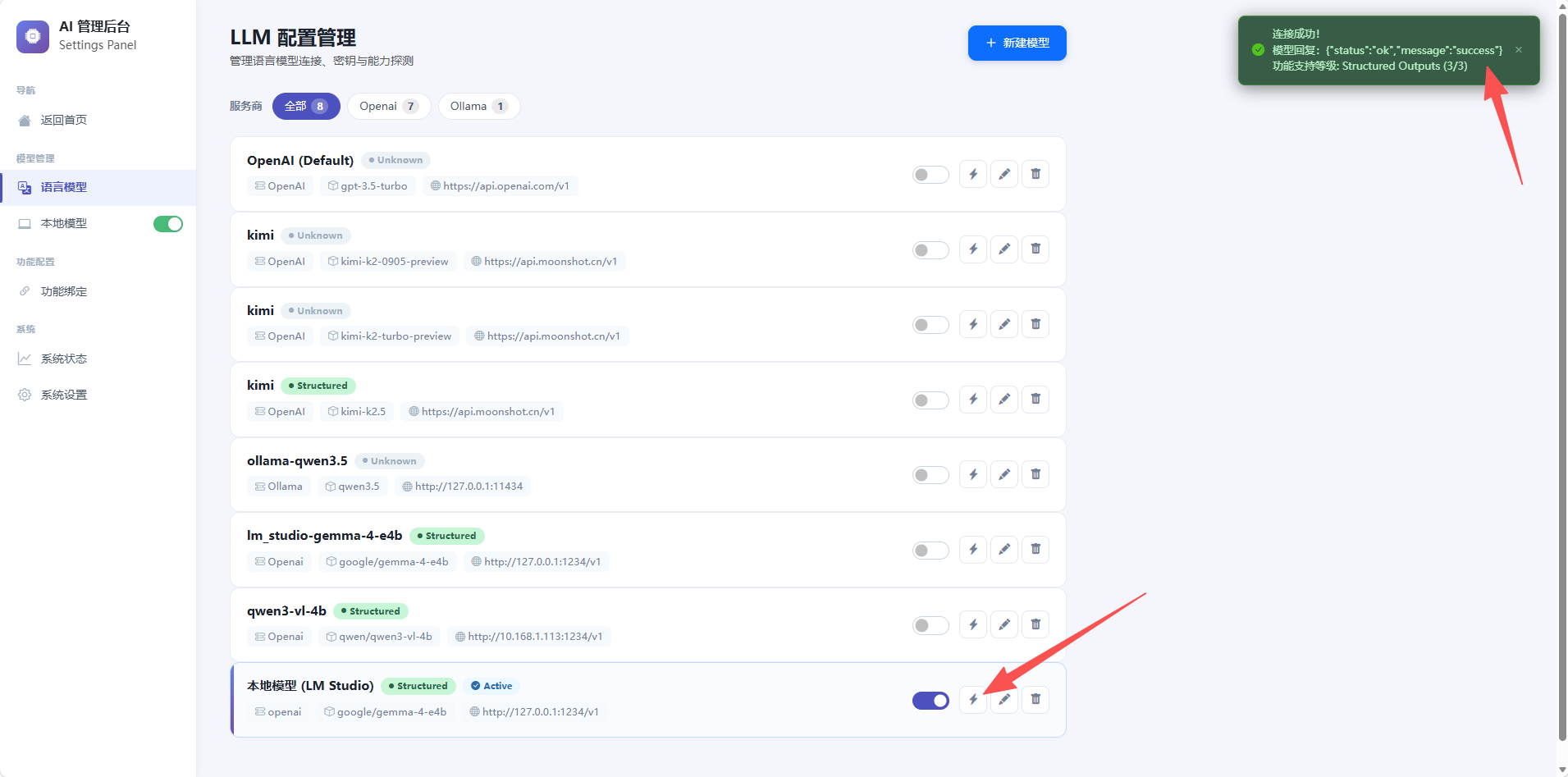
打开 http://127.0.0.1/xk_aigc/settings/llm 界面(http://127.0.0.1:11094/xk_aigc/settings/llm),进入本地模型界面
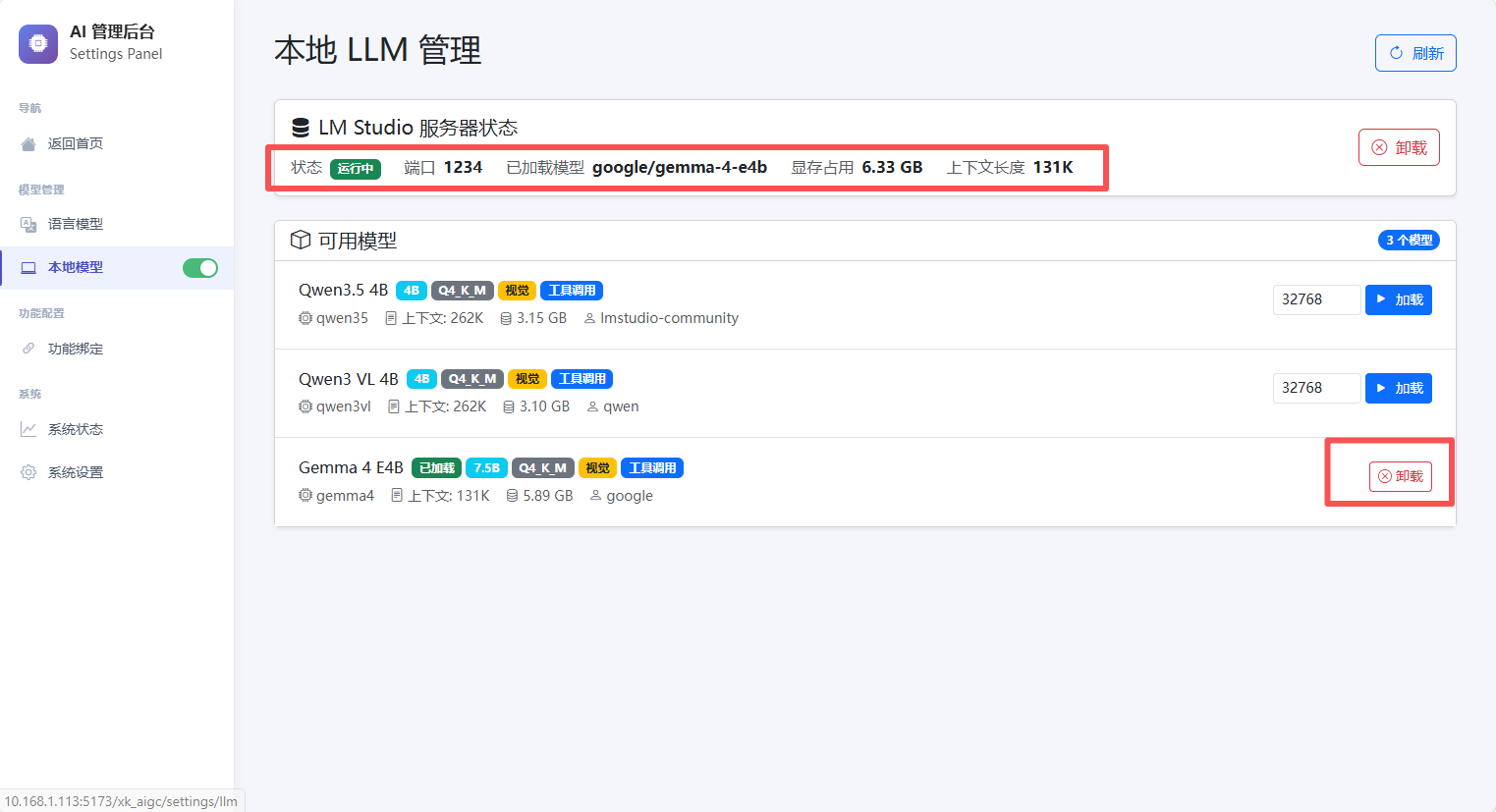
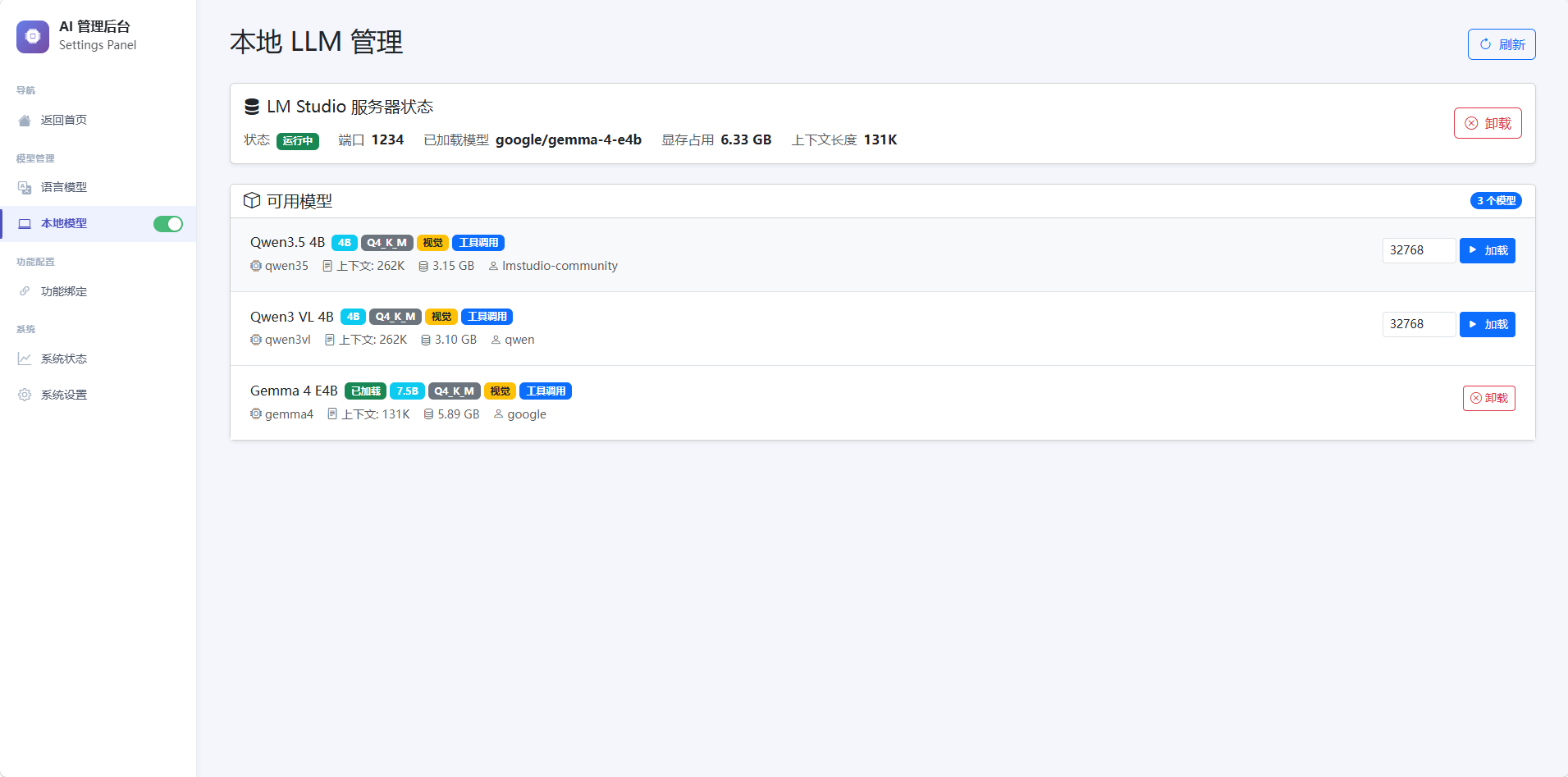
 ,打开选项,添加并使用刚才下载模型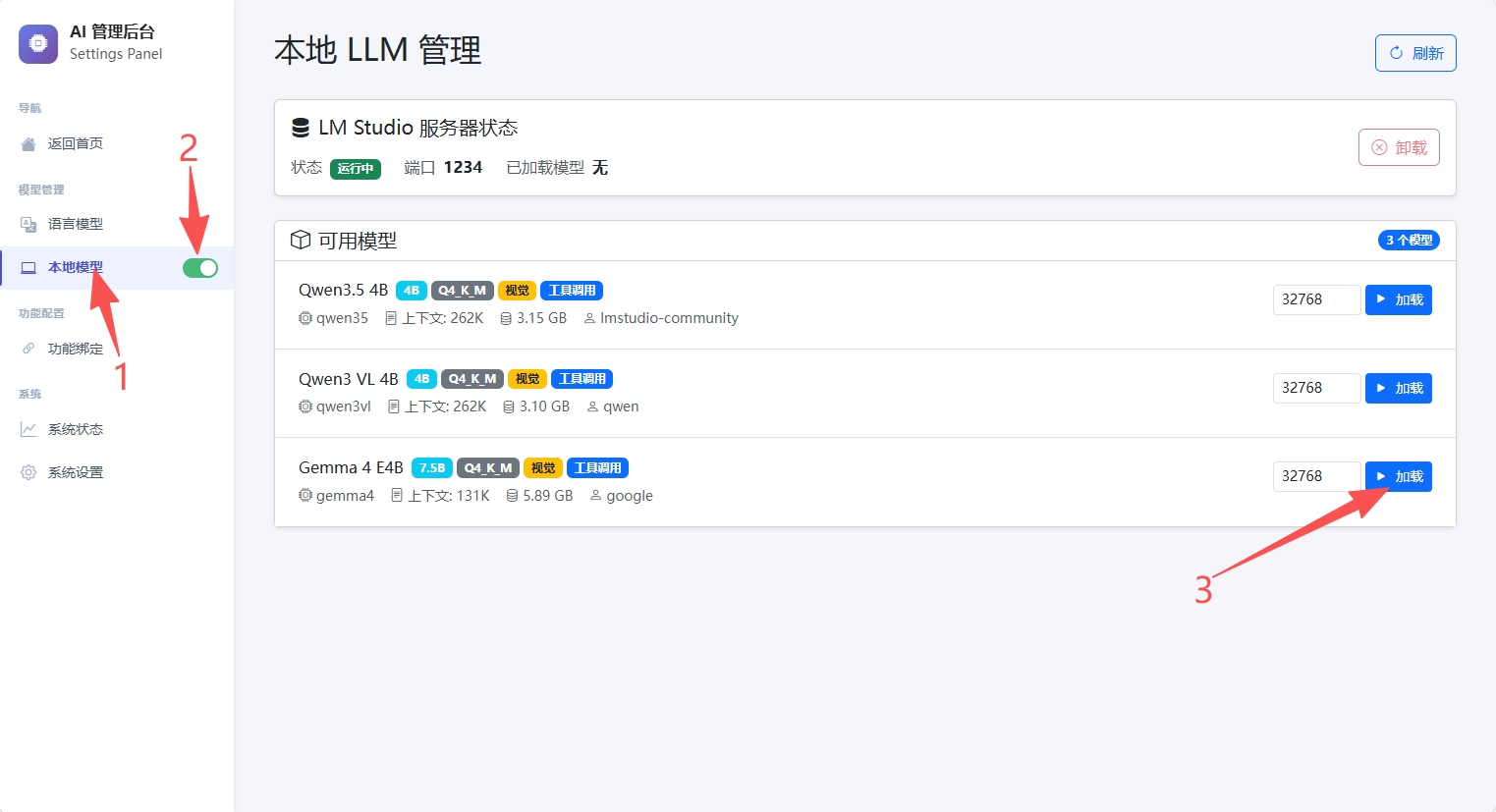
-
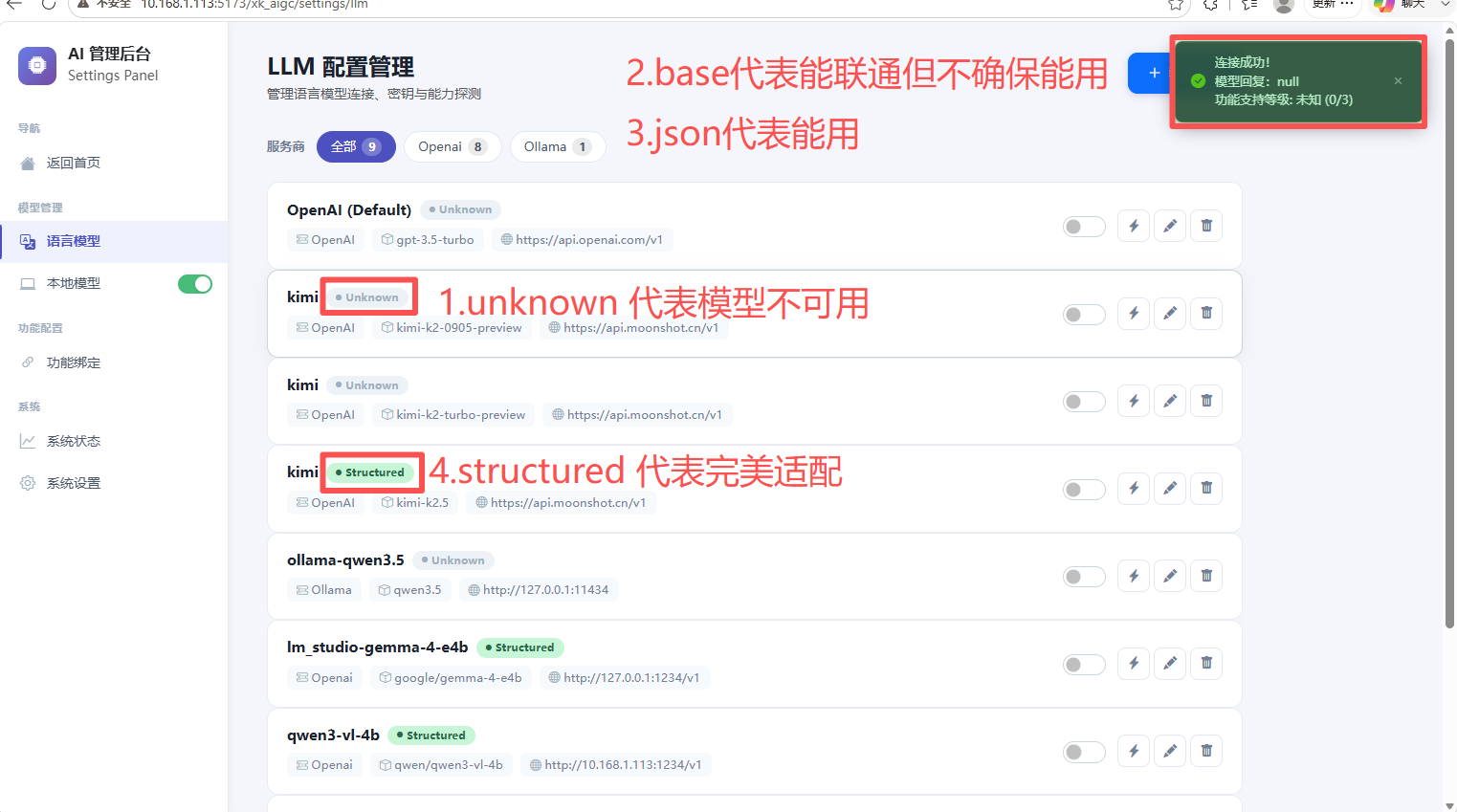
加载成功以后,回到语音模型界面
 ,点击模型旁边的小闪电图标
 进行连通性测试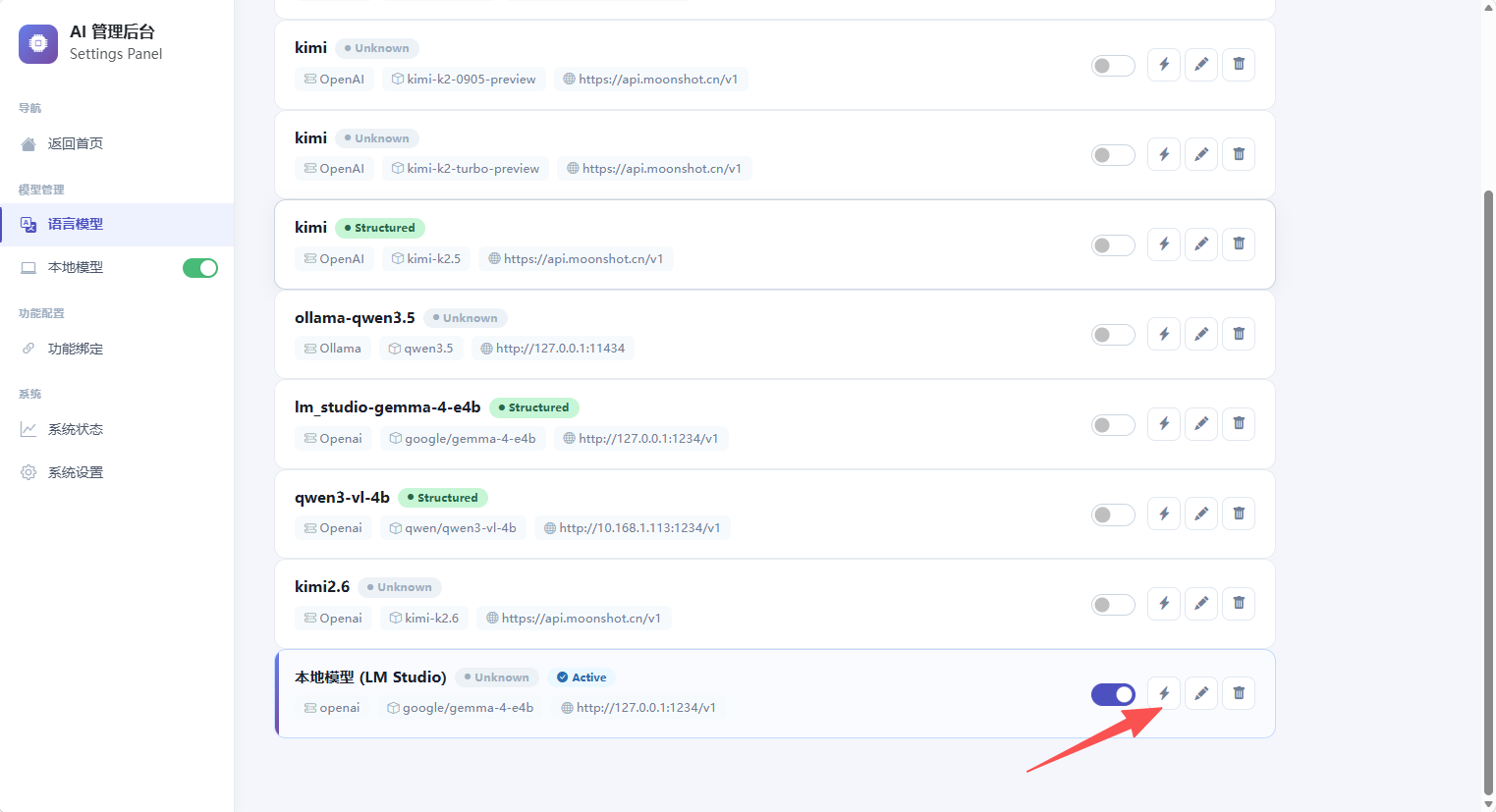
-
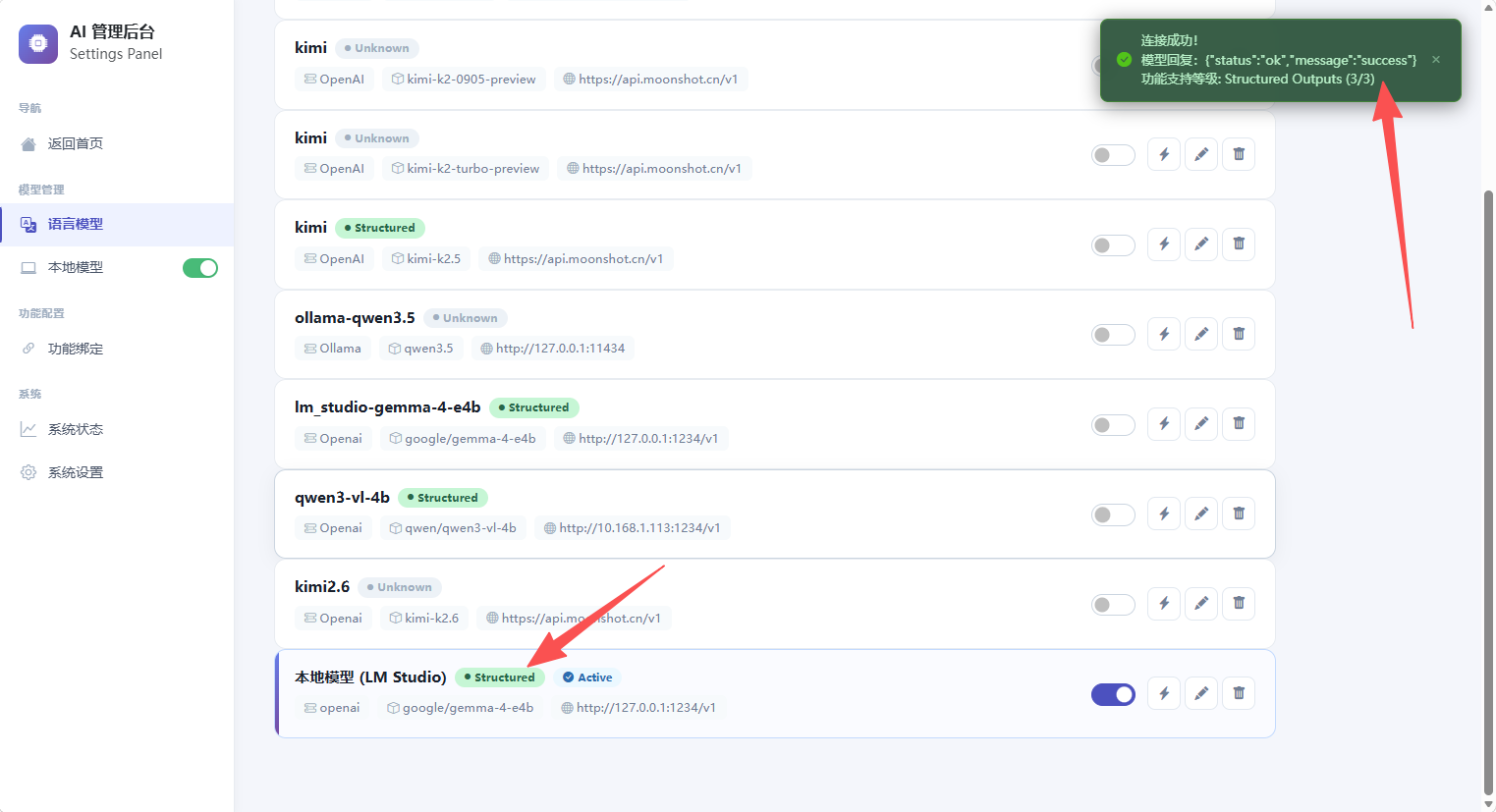
若右上角出现连接成功,且模型旁边标识变为Structed
 则表示配置成功
使用流程
编辑器
-
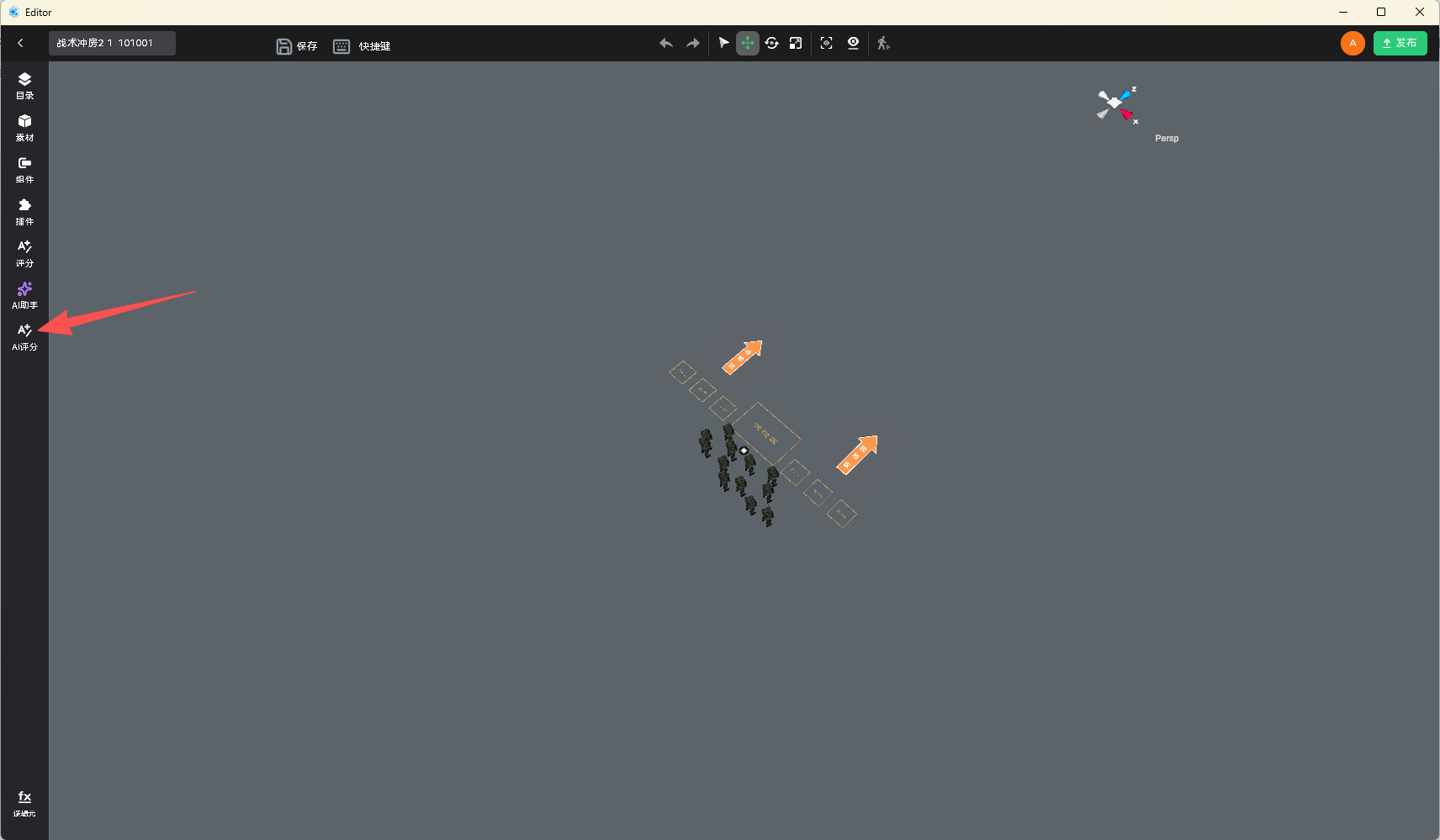
登录,进入课程之后,点击AI评分按钮设置AI评分规则
-
新建规则,填写相关字段
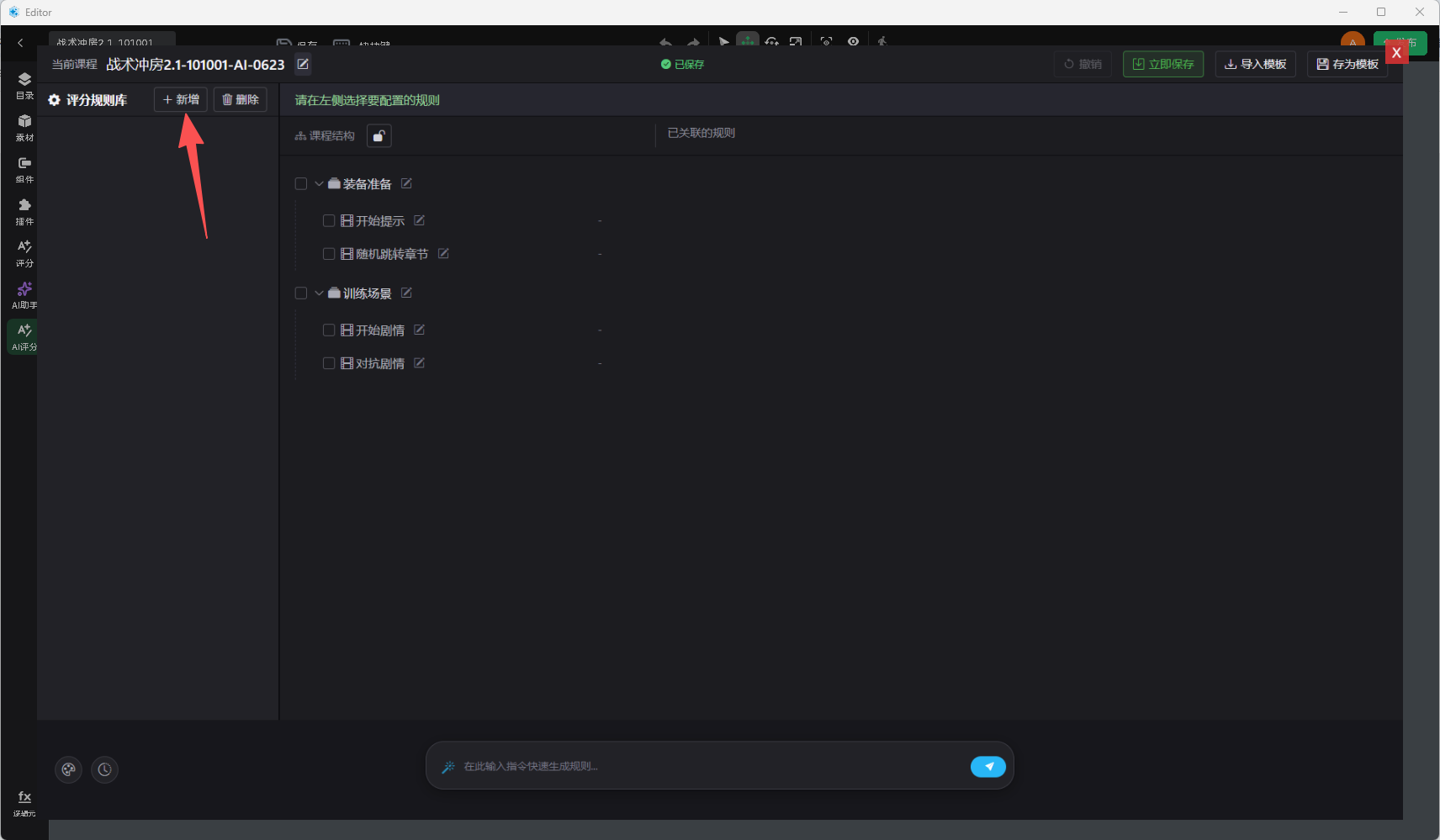
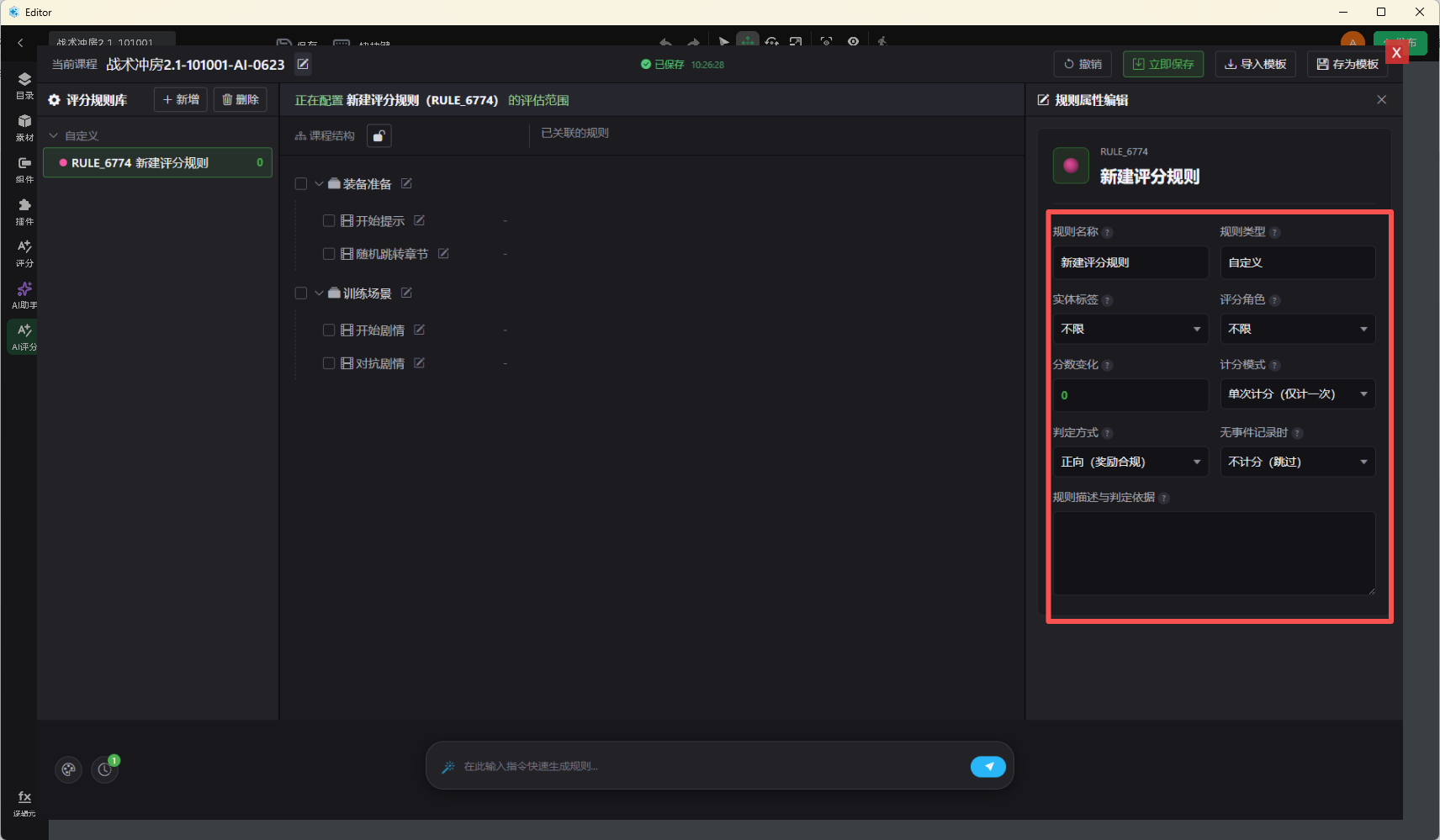
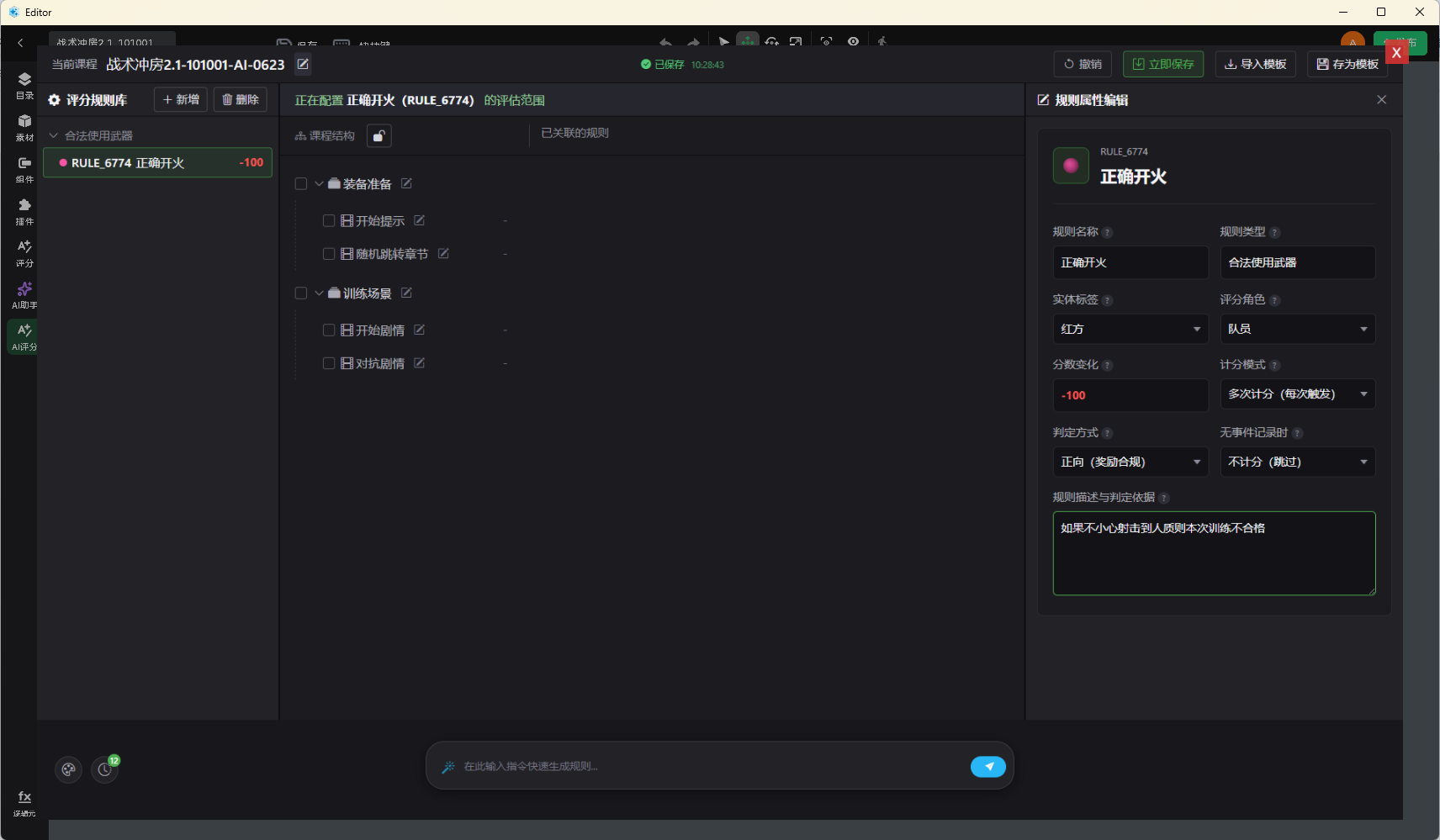
也可以借助AI辅助生成规则,例如:帮我生成一条规则,开始训练前没有到底准备区扣10分
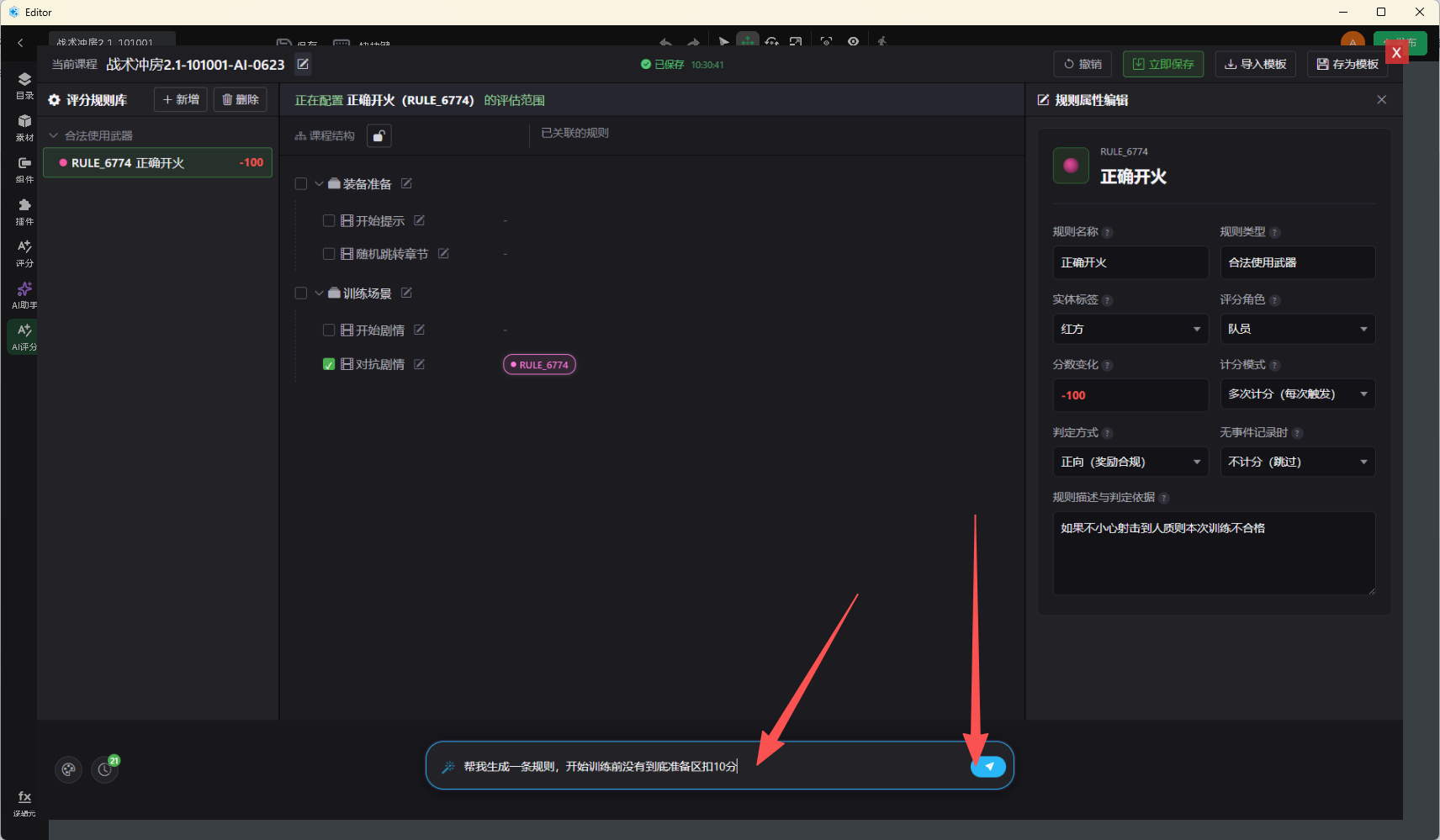
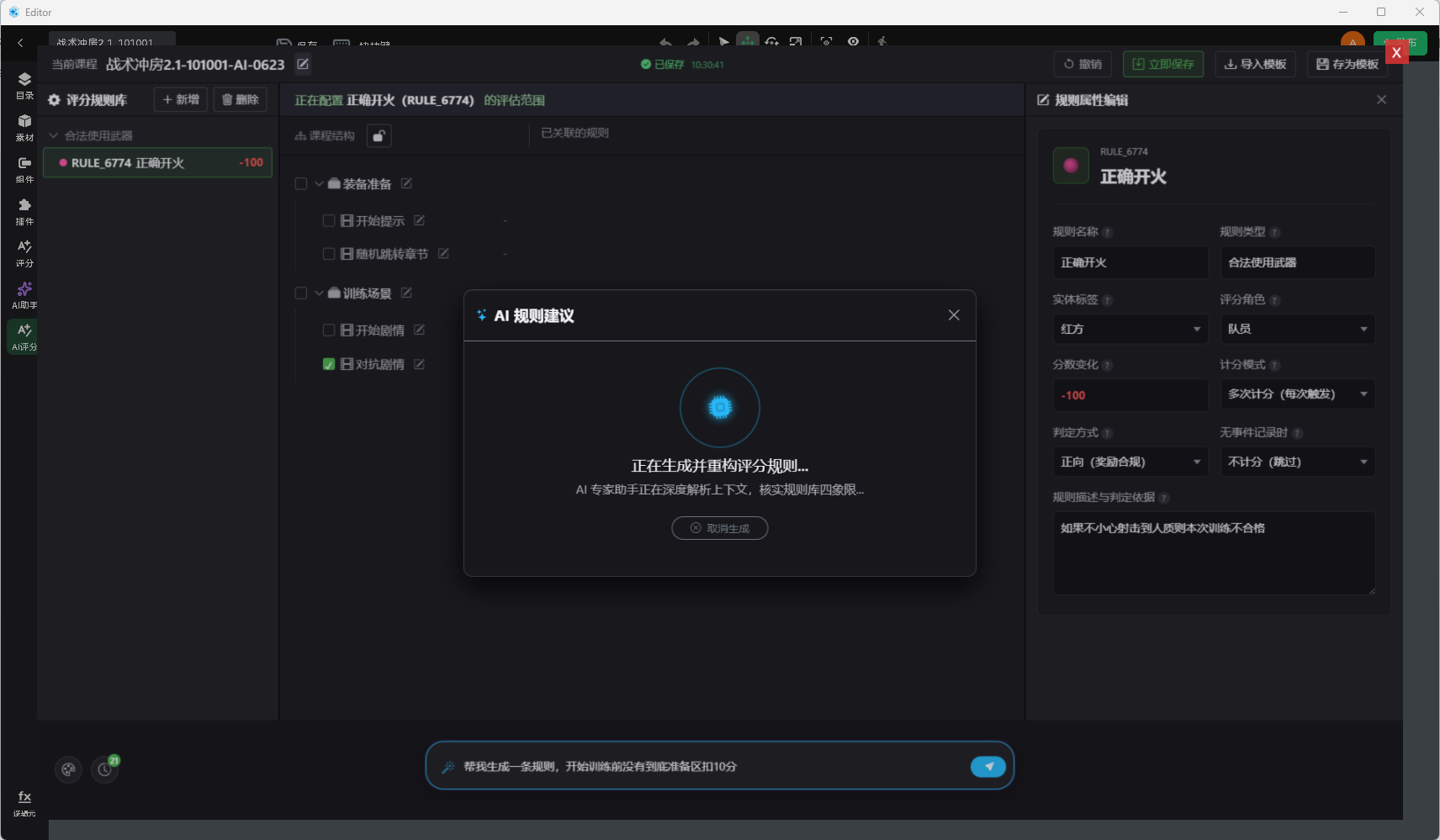
点击采纳或者一键采纳均可
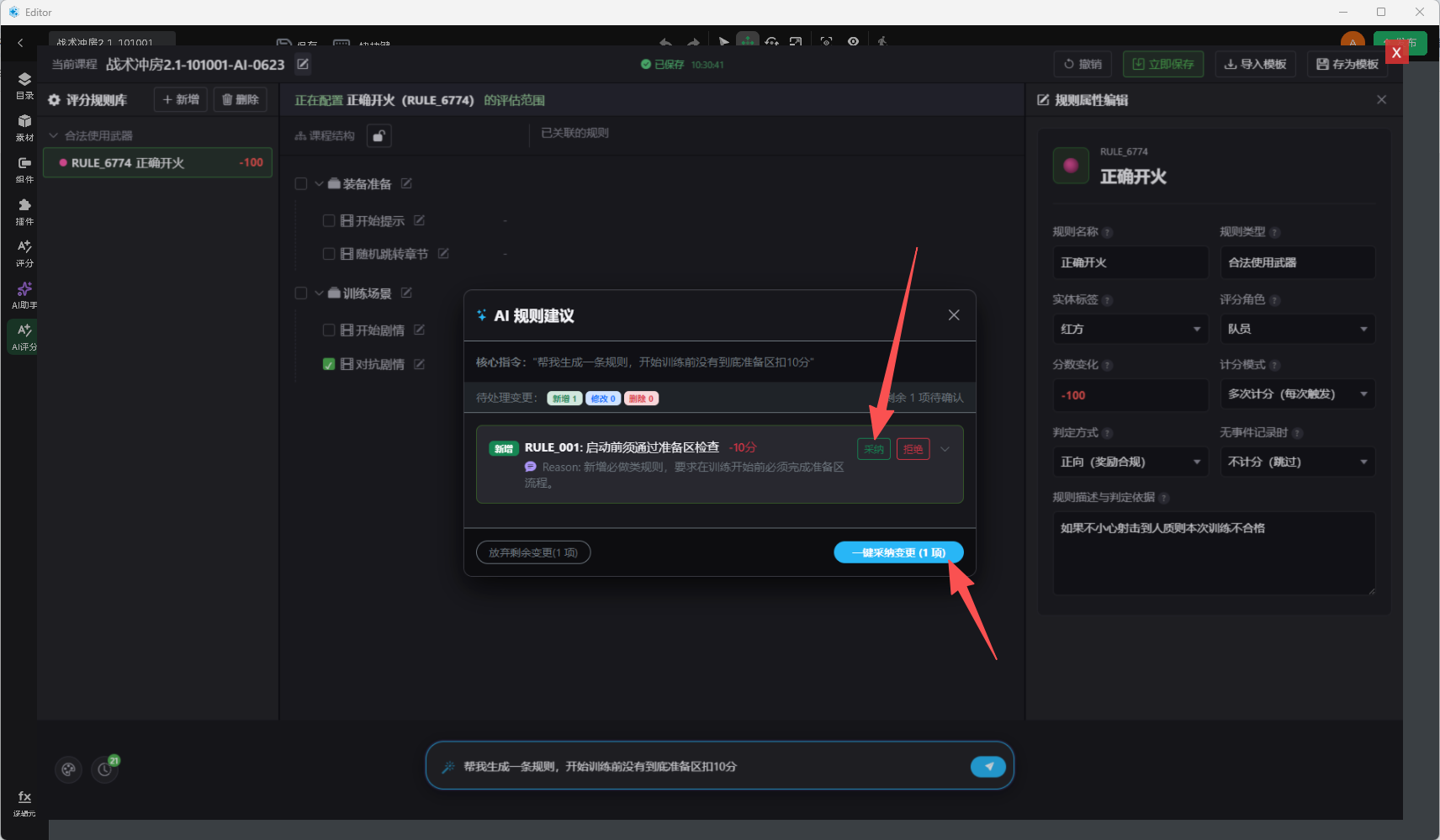
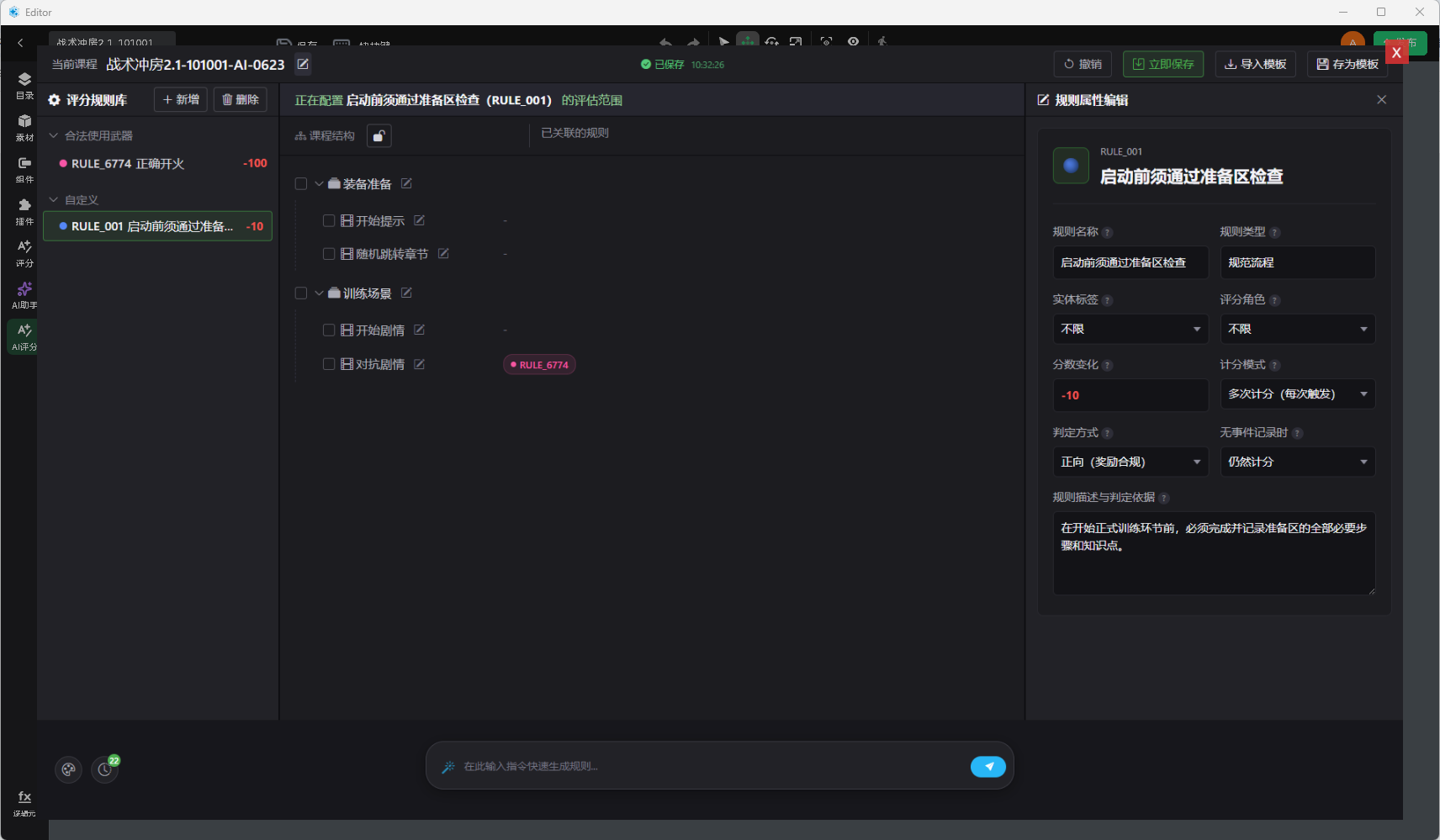
-
将建立的规则与课程章节相关联
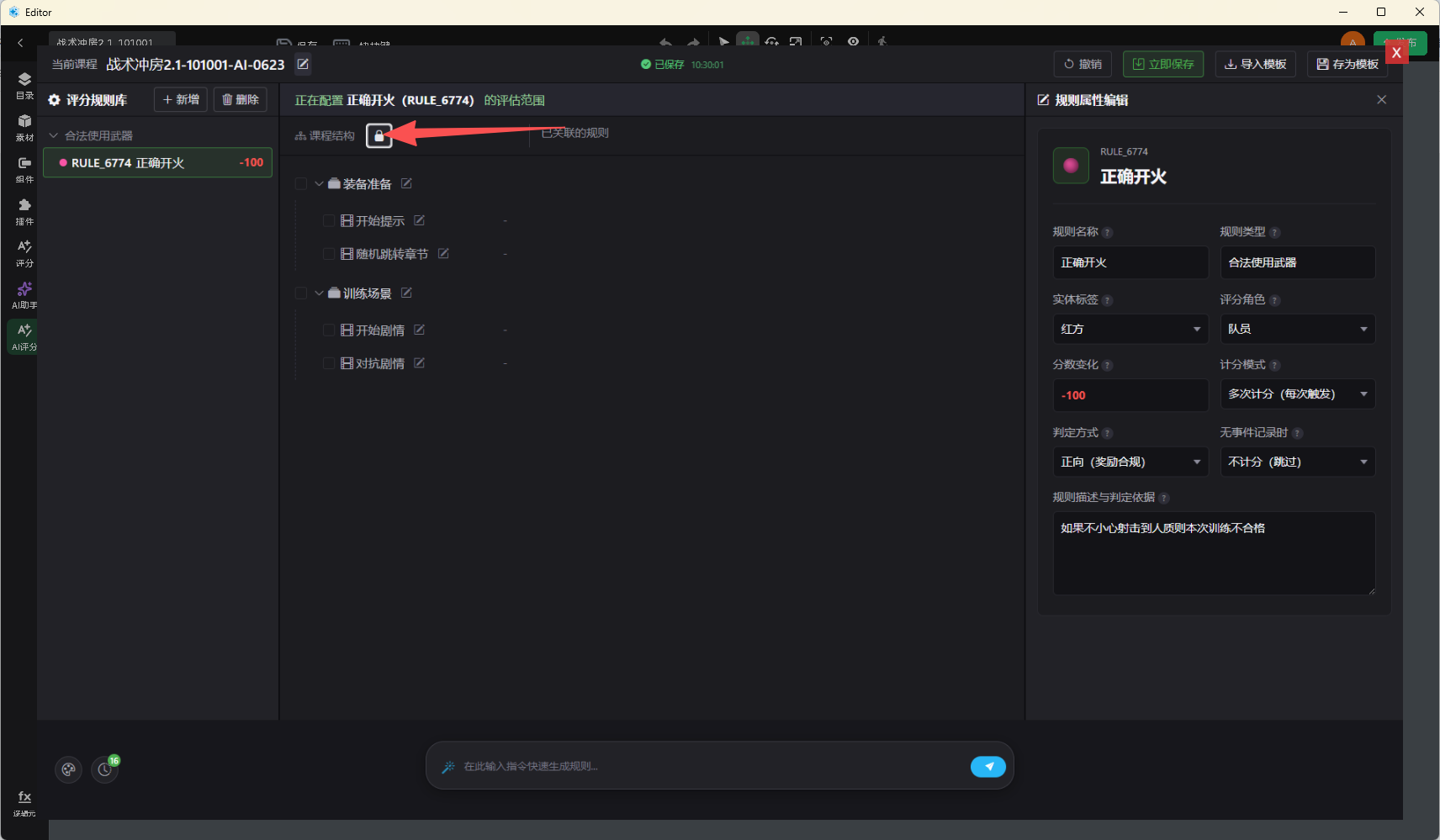
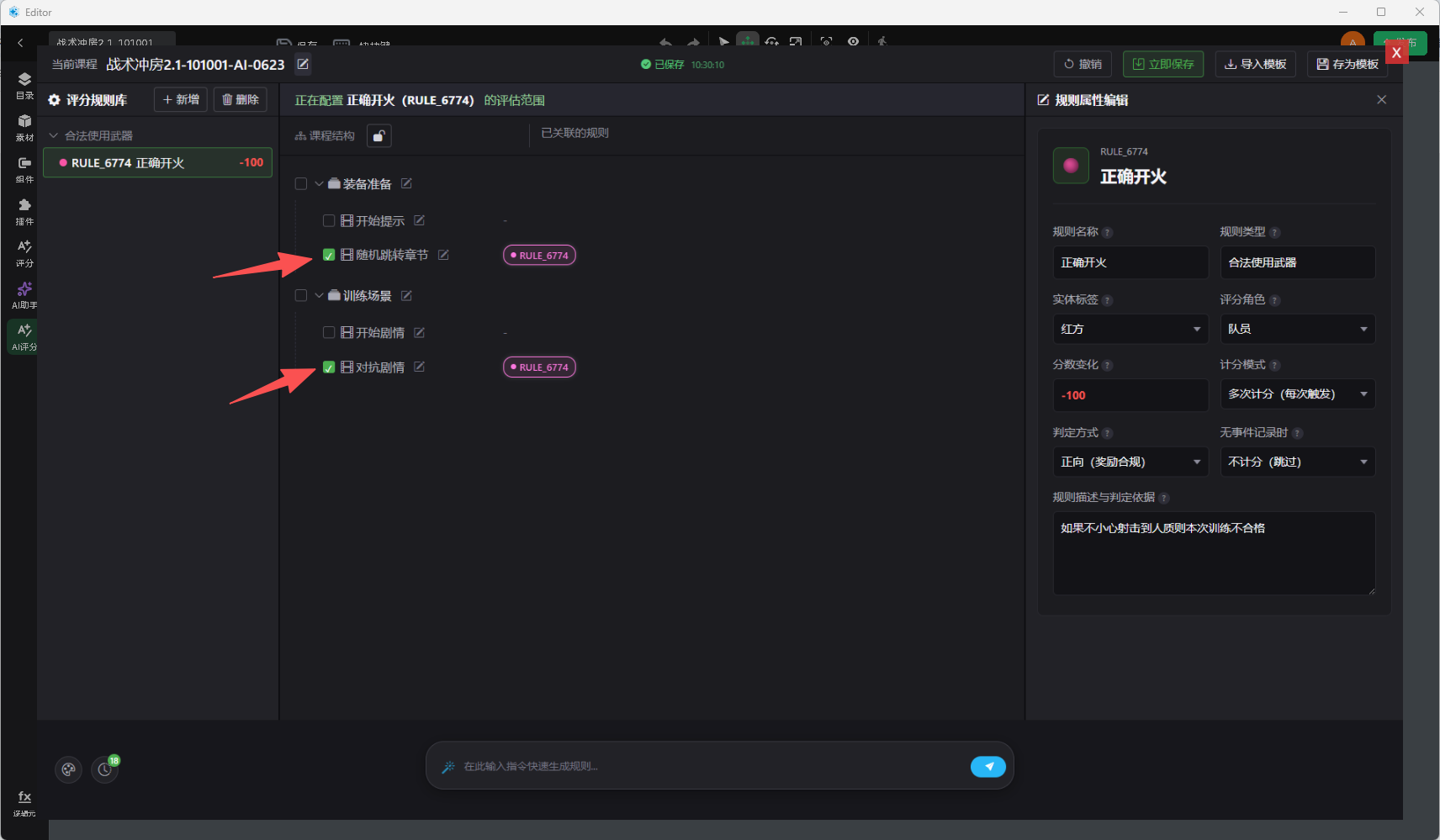
-
规则编写完成之后可以实时训练测试查看效果,点击关闭按钮关闭面板
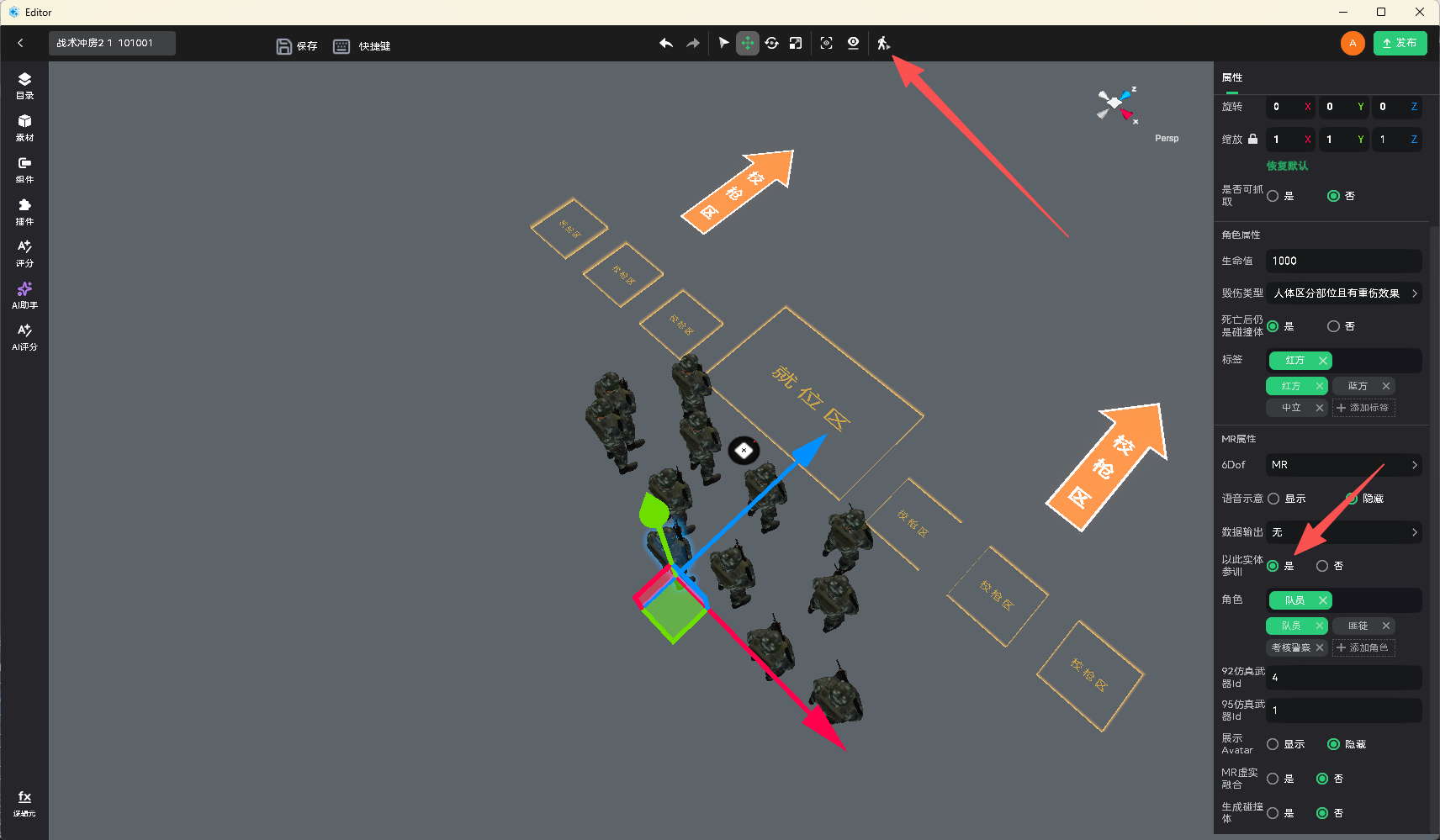
-
选择一个实体开始训练,点击TAB键可以打开Debug面板,查看事件以及进行AI评分测试
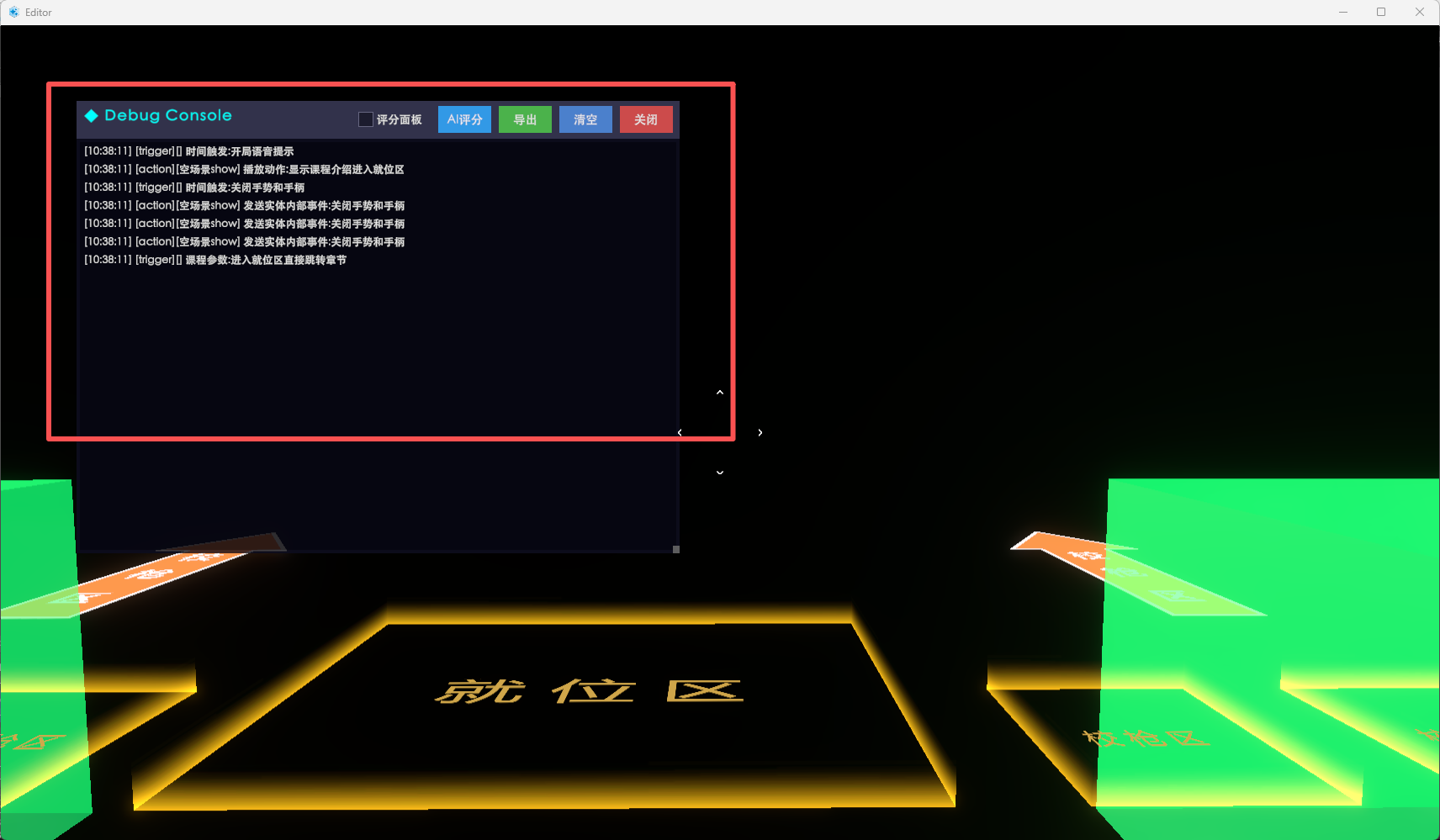
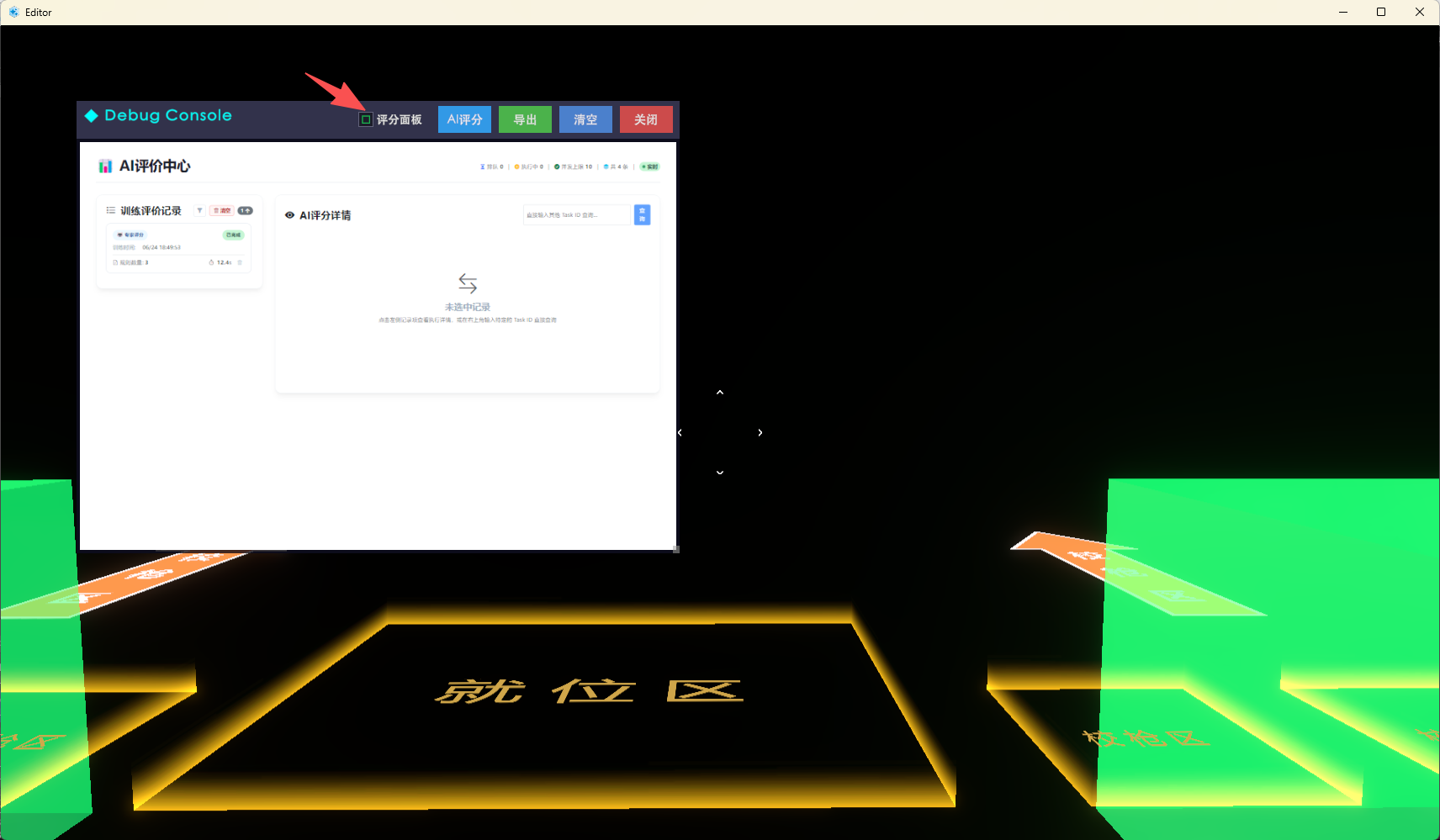
-
点击AI评分按钮,可以进行训练中的评分测试
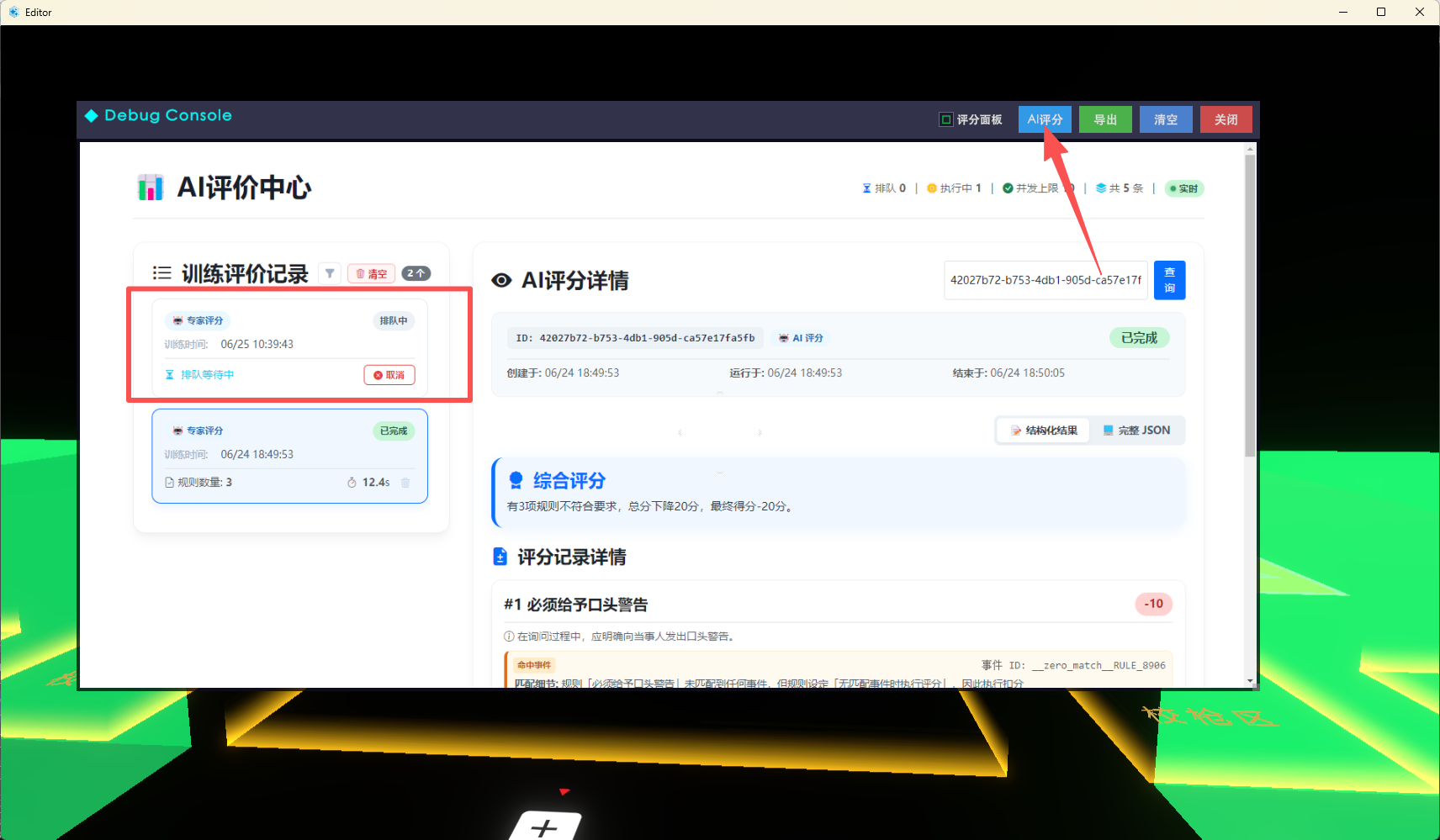
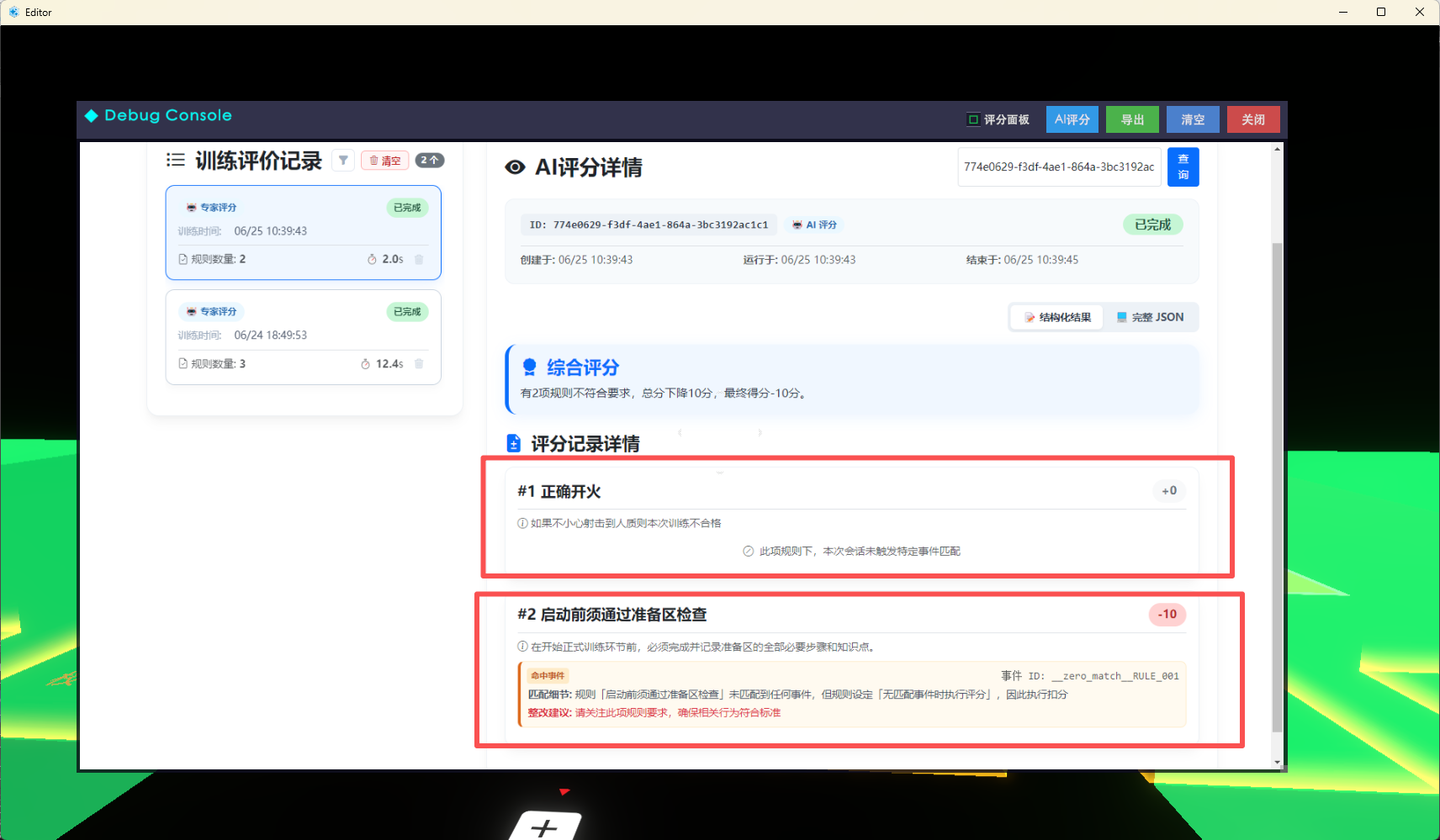
我们可以看到,由于我们未抵达准备区所以被扣分了
-
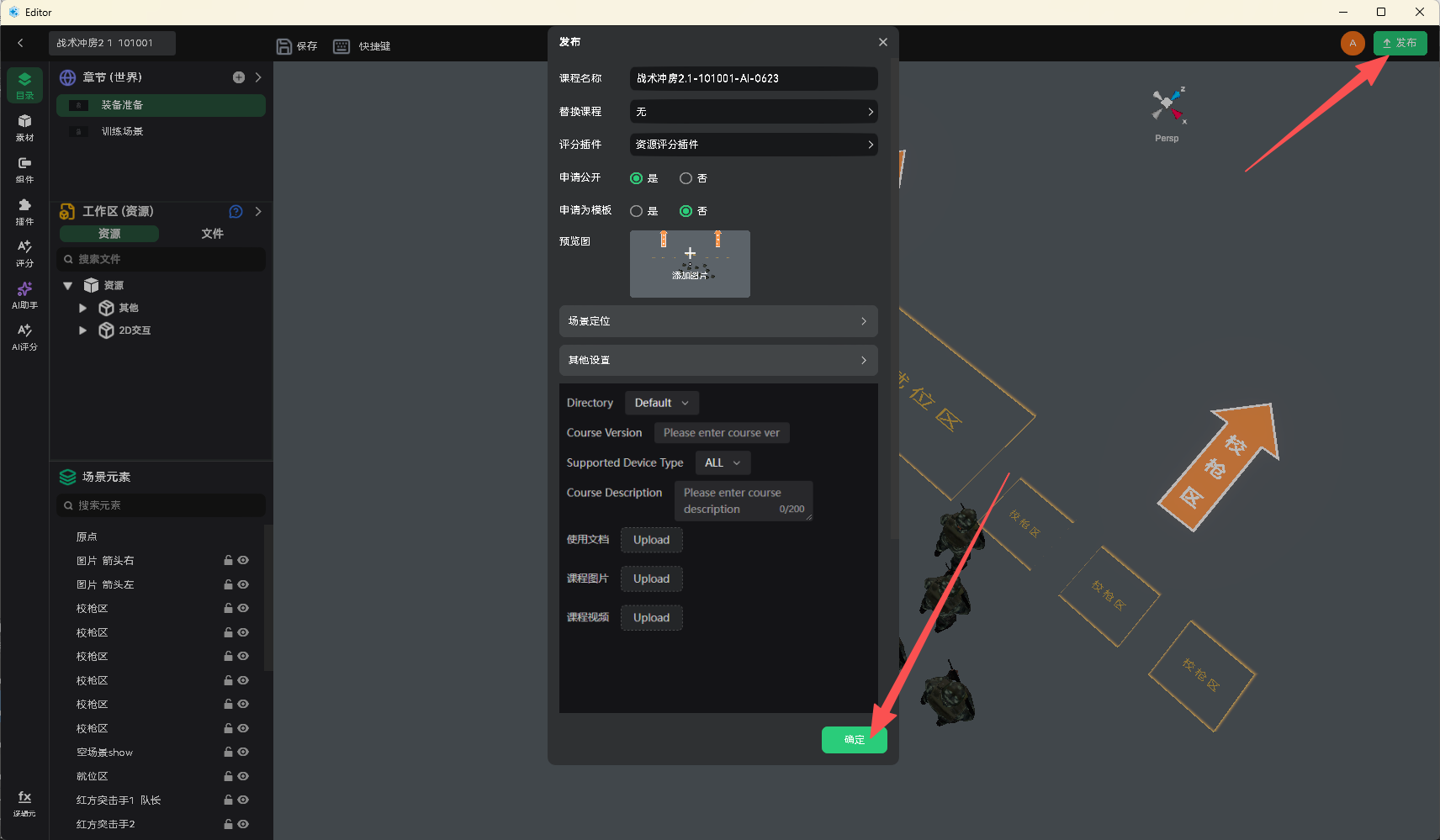
当课程完成以后,点击发布按钮,将课程发布到PC实训端
PC实训端
-
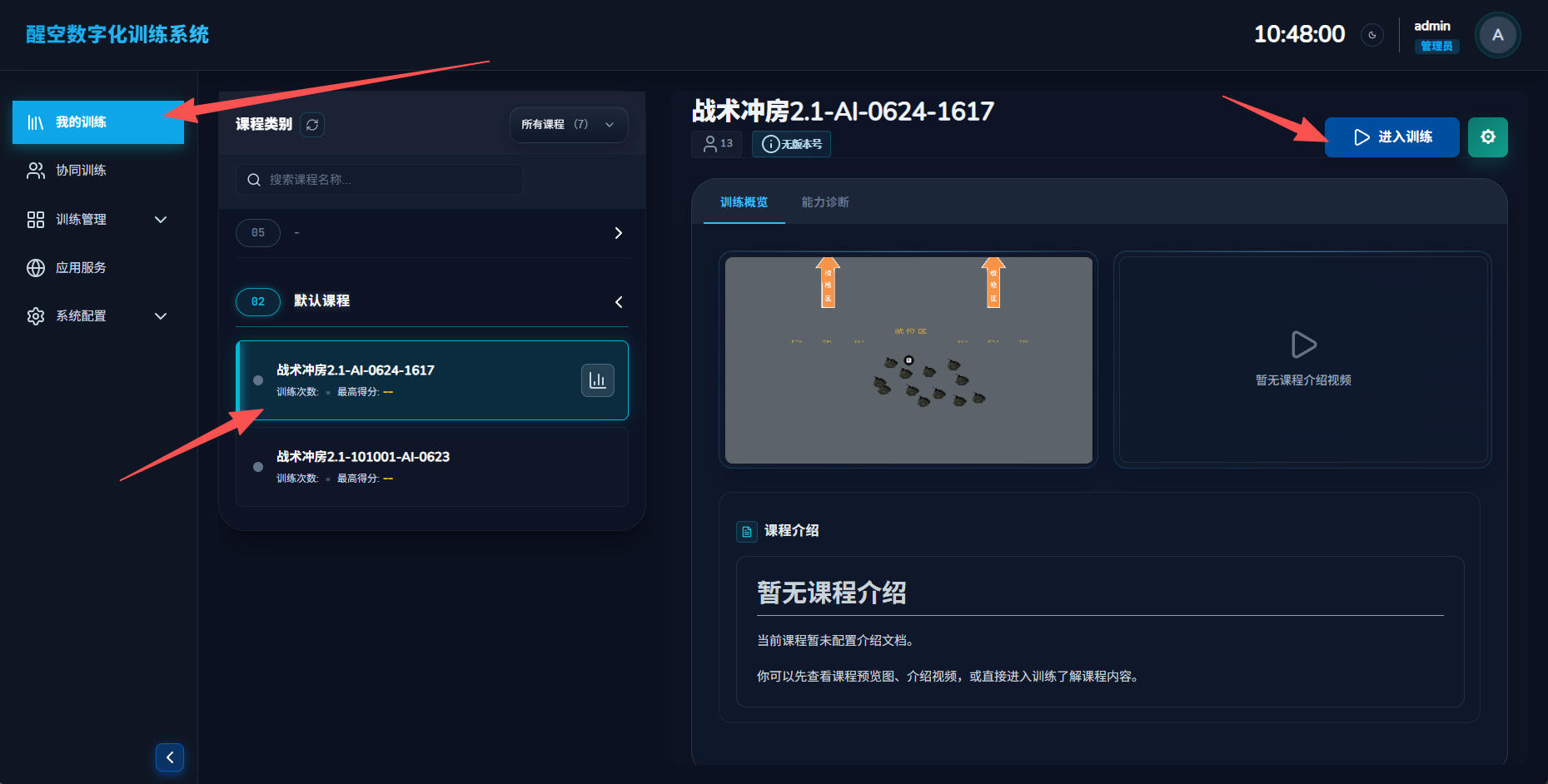
打开中控界面,进入我的训练,选择刚刚发布的课程进行训练
-
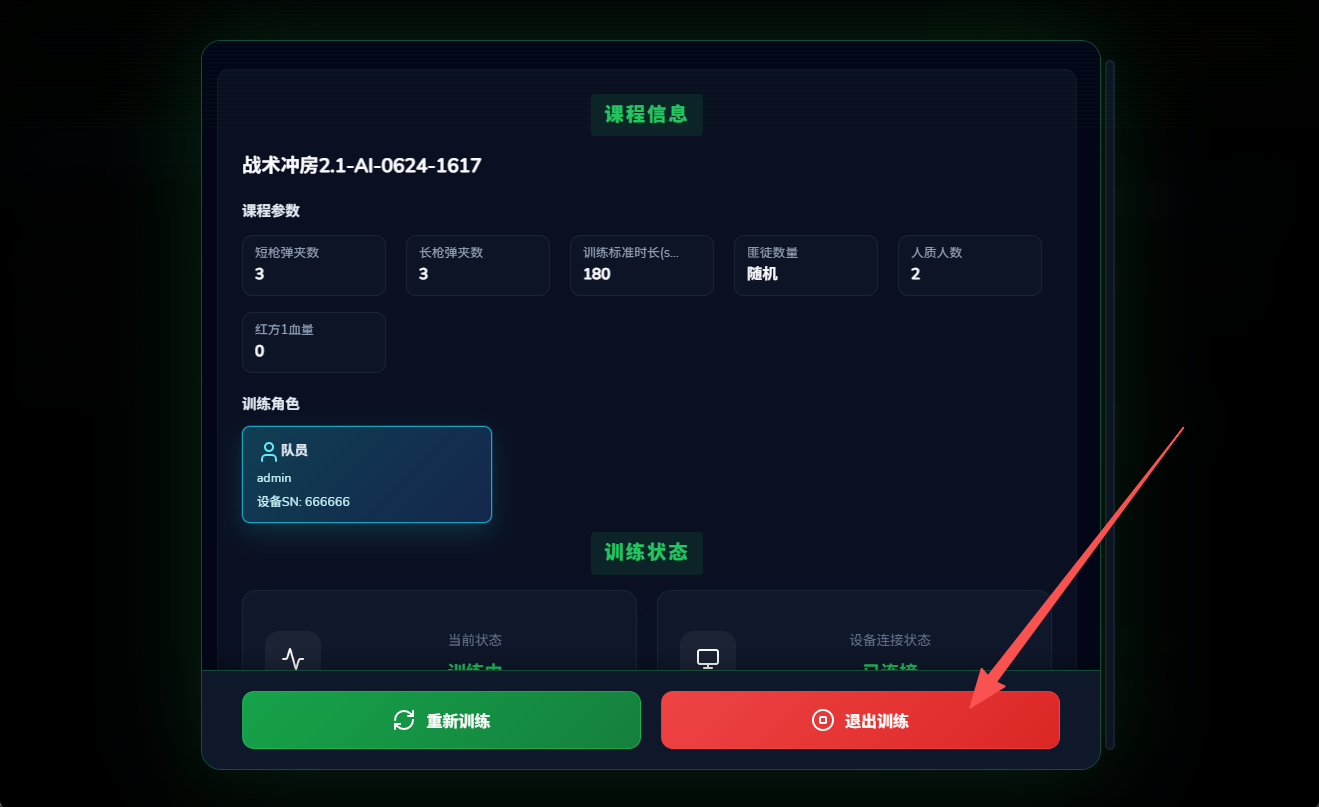
正常完成训练,在课程设置的训练结束之后,或者中控端退出训练之后,会自动触发对应规则的评分结算
-
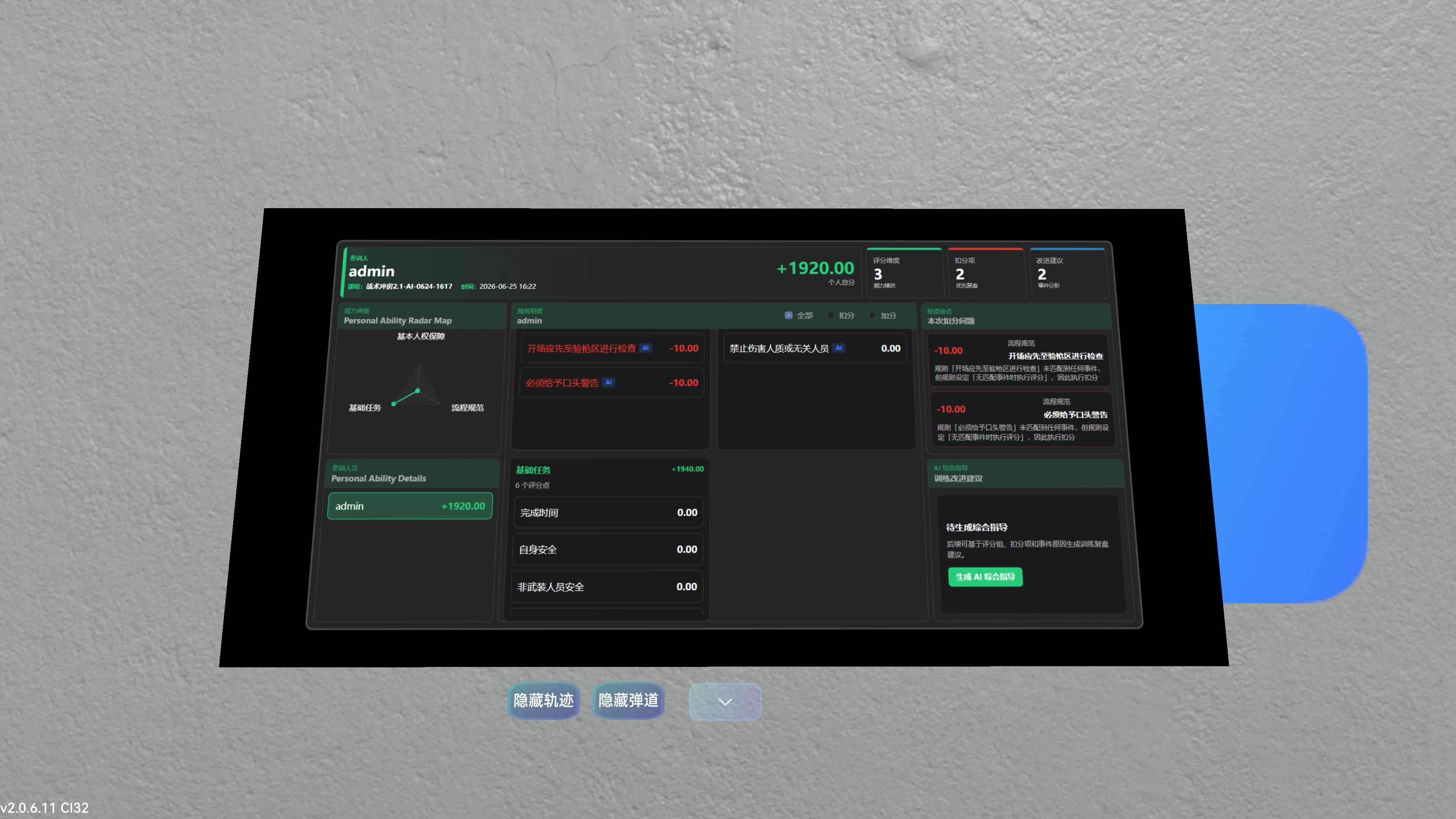
训练结束查看成绩项
功能介绍
LLM模型配置
http://127.0.0.1/xk_aigc/settings/llm
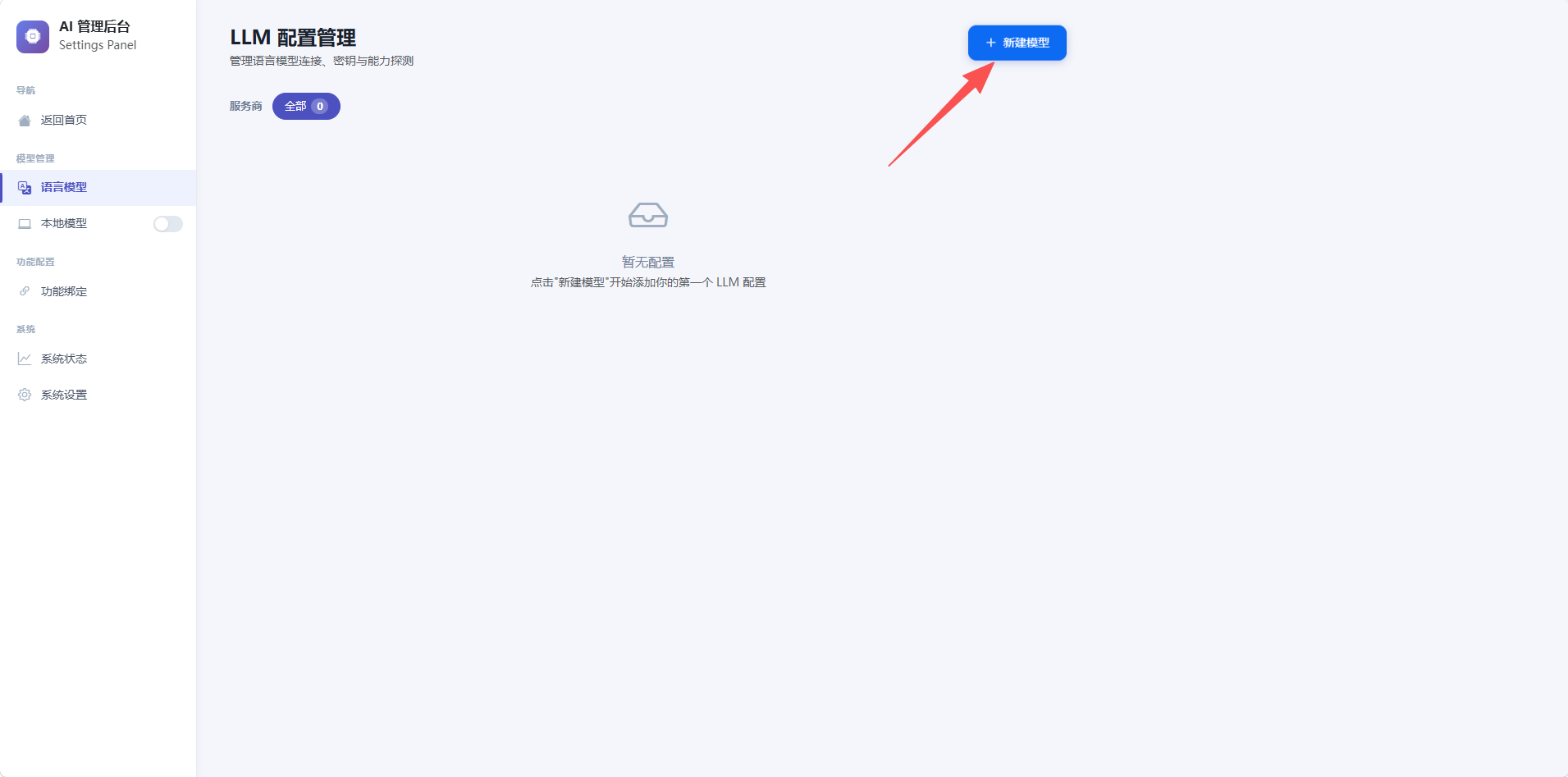
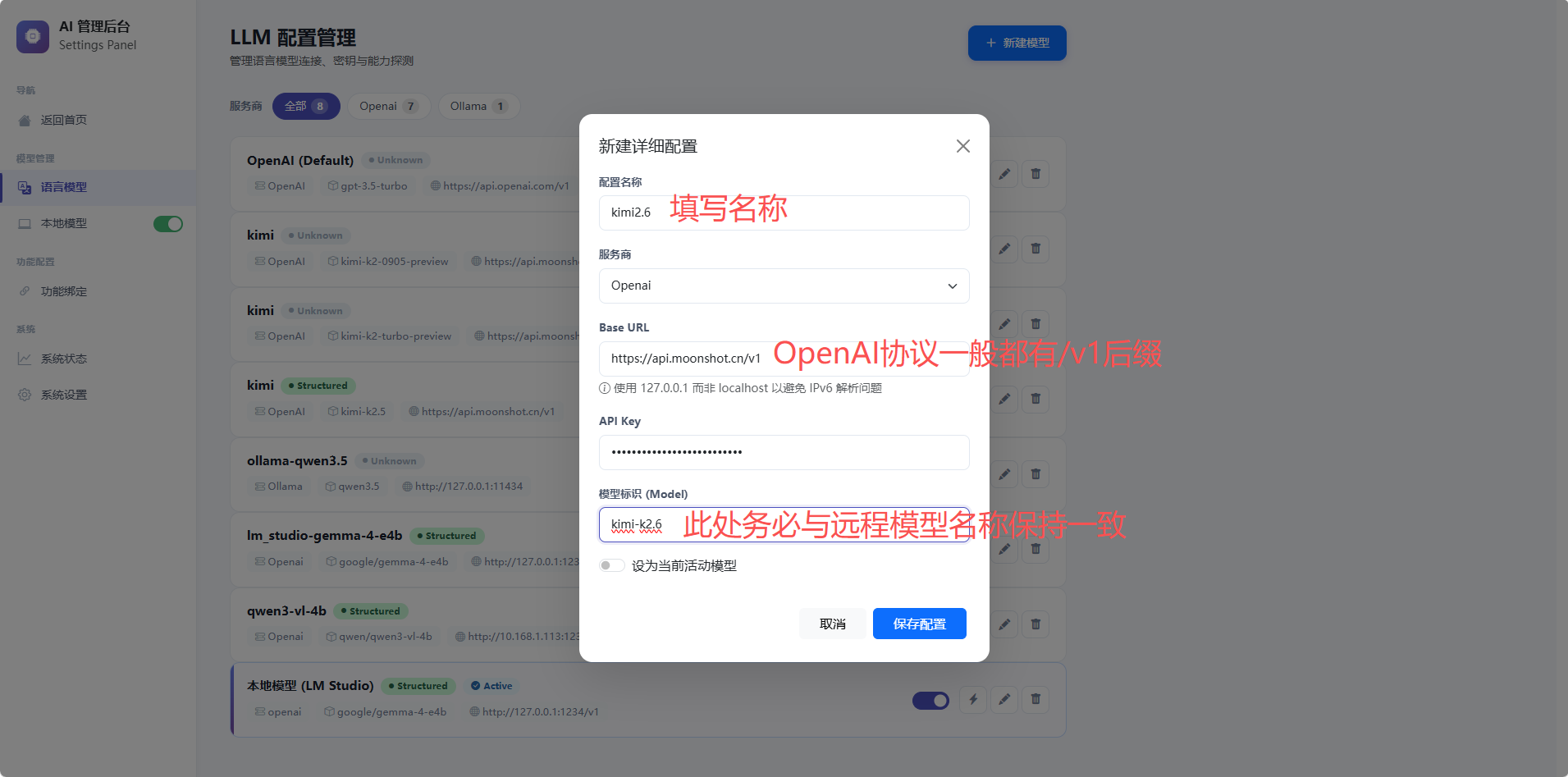
新增模型
可以增加各种支持openai协议的在线模型,借助在线大模型提高评分准确性和运行速度
测试模型连通性
点击模型右边的小闪电图标即可进行连通性测试
本地模型
借助LM Studio使用各种离线小模型,一般安装后会附带几个模型,点击加载即可无缝切换模型
也可以自行在LM Studio下载需要的模型进行运行
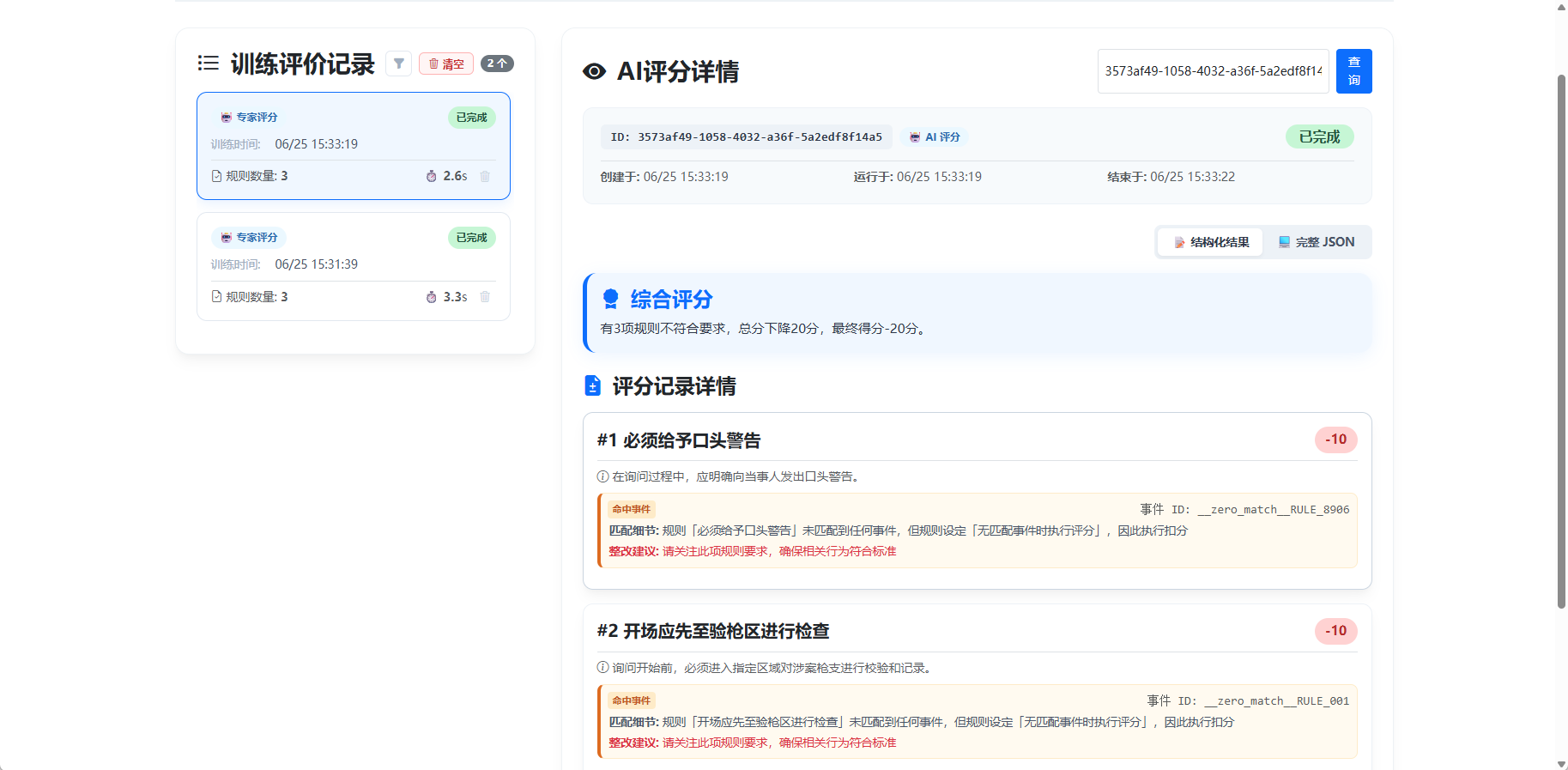
评分结果查询
http://127.0.0.1:11094/xk_aigc/task-queue
常见问题
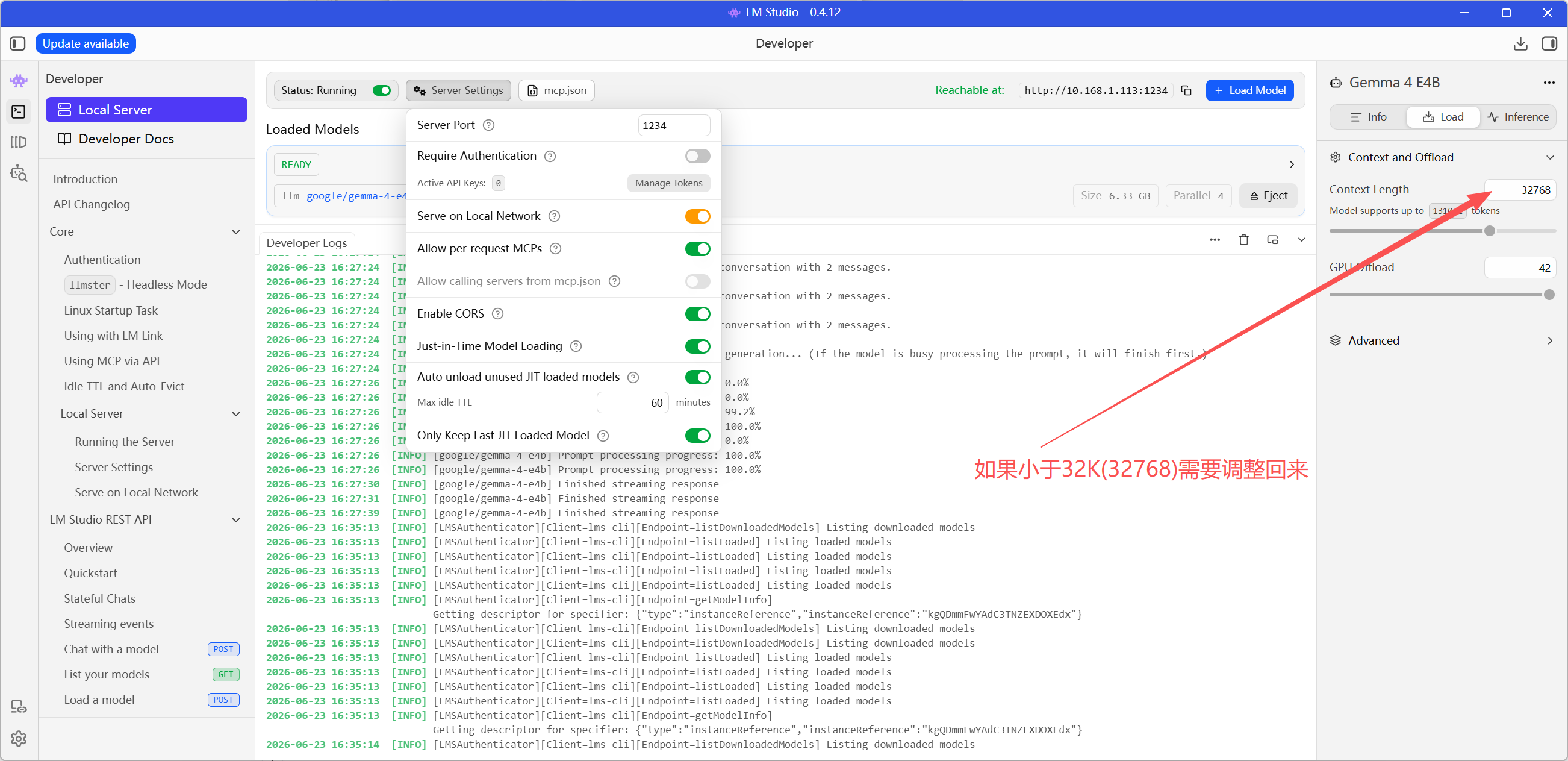
本地模型一直没有结果
LLM上下文容量不足,导致回答时被截断而一直没有答案
一般设置上下文长度为32K(32768)
LLM配置不成功,调用LLM进行评分时失败了
分为4个级别:unknown,base,json和structured